

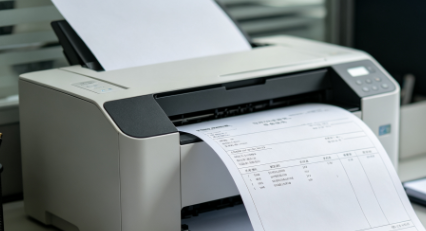
电子发票电脑上预览正常,打印出来却少了一部分内容,或者二维码、金额、发票章被裁掉。事实上,这类问题大多数并不是发票文件本身损坏,而是打印设置、驱动程序或PDF软件配置不正确导致的。下面整理几种解决方法,建议按顺序排查
方法一:检查打印比例是否设置正确
电子发票一般采用PDF格式,如果打印比例设置错误,很容易导致页面内容被裁剪。
建议检查以下设置:
1、打开电子发票PDF文件;
2、点击【打印】;
3、在"页面大小与处理"中选择:
适合(Fit);
缩小超大页面(Shrink oversized pages);
4、不建议选择"实际大小"(Actual Size)。
如果打印出来左右或上下缺失,大多数情况下都是比例设置导致。建议优先尝试"适合页面",成功率最高。
方法二:更新打印机驱动
很多用户更换Windows版本、升级系统或安装新打印机后,驱动版本较旧,也可能导致PDF页面解析异常,出现打印内容缺失、二维码打印不完整等等。可以打开“打印机驱动管家”进入驱动扫描,软件会自动识别当前打印机型号,并扫描驱动是否存在版本异常、损坏或兼容性问题,一键即可完成下载安装,省去手动查找驱动的时间。
1、点击下载安装并打开打印机驱动管家,然后点击“立即扫描”;
2、软件会自动扫描打印机型号匹配驱动以及扫描打印机存在的问题;
驱动更新完成后,建议重新启动电脑,再重新打印电子发票。
方法三:检查纸张大小是否一致
检查步骤:
1、打开【控制面板】→【设备和打印机】;
2、右键打印机选择【打印首选项】;
3、找到【纸张大小】;
4、设置为A4(210×297mm);
5、保存后重新打印。
同时,也建议PDF软件中的纸张大小保持一致。
方法四:更换PDF阅读器重新打印
部分浏览器(如Chrome、Edge)内置PDF阅读器兼容性有限,复杂版式的电子发票有时会出现:
1、二维码缺失;
2、红章显示异常;
3、字体错位;
4、页面截断;
建议使用专业PDF软件重新打开,例如Adobe Acrobat Reader等,再进行打印。如果浏览器打印异常,而PDF软件打印正常,说明问题通常出在PDF渲染方式,而不是打印机。
方法五:关闭"无边距打印"或特殊打印模式
部分喷墨打印机会开启:无边距打印/自动裁剪/海报打印/拼页打印;这些模式都会影响电子发票正常排版。
建议进入打印设置检查:
1、关闭无边距打印;
2、关闭海报模式;
3、恢复默认打印设置;
4、选择"普通文档"打印。
然后重新打印测试。
常见问题解答
电子发票预览正常,打印出来却缺一半,是为什么?
多数情况下是打印比例、纸张大小或打印驱动异常导致。建议先将打印比例改为"适合页面",再检查纸张是否设置为A4。
电子发票二维码打印不出来怎么办?
二维码缺失通常与PDF解析或驱动有关。建议更换PDF阅读器打印,并更新打印机驱动。如果二维码在预览中正常,而打印后消失,优先检查驱动兼容性。
为什么浏览器打印电子发票总是显示不全?
部分浏览器自带PDF阅读功能兼容性有限,对于带电子签章、二维码或特殊字体的PDF容易出现排版异常。建议下载PDF后,使用专业PDF阅读器打印,成功率更高。
电子发票打印不完整,大部分都可以通过调整打印比例、统一A4纸张、更新打印驱动、更换PDF阅读器等方法解决。其中,打印机驱动异常是很多用户容易忽视的问题,建议使用“打印机驱动管家”定期扫描和更新驱动,可有效提升打印稳定性,避免电子发票、合同等重要文件出现打印缺失或页面截断的问题。