

很多用户在安装打印机或排查打印故障时,会进入打印机属性→端口,准备勾选“启用双向支持”,却发现整个选项是灰色的,既不能勾选,也无法取消。双向支持主要用于电脑和打印机之间的信息交互,例如读取墨量、纸张状态、错误提示等。如果该功能无法开启,虽然很多情况下仍能正常打印,但可能会出现打印状态无法刷新、提示离线、无法读取耗材信息等问题。下面介绍几种解决方法。
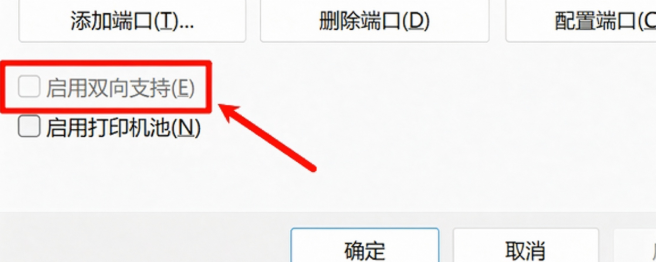
方法一:确认当前使用的是正确的打印端口
这是导致双向支持无法勾选最常见的原因。
查看方法
1、打开控制面板;
2、进入设备和打印机;
3、右键打印机,选择打印机属性;
4、打开端口选项卡;
5、查看当前端口类型;
如果打印机支持TCP/IP连接,建议重新创建Standard TCP/IP Port,然后重新测试双向支持是否恢复。
方法二:重新安装驱动
很多用户直接使用Windows自动安装的驱动,虽然能够打印,但实际上安装的是通用驱动(Class Driver),部分高级功能不会开放,其中就包括双向支持。建议重新安装对应型号的完整驱动。如果不确定当前驱动是否正确,可以直接使用“打印机驱动管家”自动识别打印机型号匹配兼容适配的驱动进行安装。
1、点击下载安装并打开打印机驱动管家,然后点击“立即扫描”;
2、软件便会自动扫描打印机型号匹配驱动以及扫描打印机存在的问题;
相比手动搜索驱动,打印机驱动管家能够自动匹配兼容版本,减少因驱动安装错误导致的通信异常。
方法三:检查打印后台服务(Print Spooler)
如果Windows打印后台服务异常,也可能导致打印机属性部分功能无法正常调用。
操作步骤:
1、按Win+R;输入:services.msc
2、找到Print Spooler;
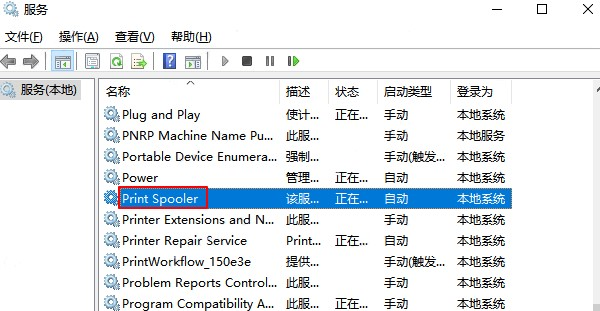
3、查看状态是否为正在运行;
4、如果已停止,点击启动;
如果正在运行,可右键选择重新启动。随后重新打开打印机属性进行查看。
方法四:确认打印机不是共享或服务器下发的设备
如果打印机来自:公司打印服务器。Windows共享打印机。很多参数都会由服务器统一控制,本地电脑没有修改权限,因此双向支持会显示为灰色。
这种情况下:
1、本地用户无法修改;
2、需要在打印服务器上修改配置;
3、或重新添加本地打印机后再测试。
如果是在办公网络中,这是比较常见的情况。
方法五:删除打印机并重新添加
如果以上都正常,但双向支持依旧无法勾选,可以重新建立打印机连接。建议按照下面顺序操作:
1、删除当前打印机;
2、重启电脑;
3、重启打印机;
4、再重新添加打印机;
5、安装最新版驱动;
6、查看双向支持是否恢复。
对于网络打印机,建议不要直接搜索添加,而是选择通过IP地址添加打印机,这样通常能够建立更稳定的通信方式。
常见问题解答
双向支持必须开启吗?
不是。如果只是普通打印文档,即使关闭双向支持,大多数打印任务仍可正常完成。但如果需要获取墨量、纸张状态、故障信息等反馈,建议开启双向支持。
USB连接和网络连接有什么区别?
网络打印机通常更容易支持双向通信,而部分USB连接方式受驱动限制,可能无法启用双向支持。因此,同一台打印机在不同连接方式下,功能表现可能有所不同。
更新驱动后还是灰色怎么办?
如果已经确认驱动正常,但仍无法勾选,可以检查:
当前是否使用通用驱动;
是否为共享打印机;
是否使用了WSD端口;
是否具有管理员权限;
打印机固件是否过旧。
逐项排查后,大多数问题都能得到解决。
打印机“启用双向支持”灰色不可勾选,通常并不是Windows系统故障,而是由驱动类型、端口设置、打印后台服务、共享权限或打印机本身是否支持双向通信等因素造成。建议优先检查当前使用的端口和驱动版本,再借助“打印机驱动管家”快速扫描并修复驱动问题,随后重新添加打印机进行测试。