

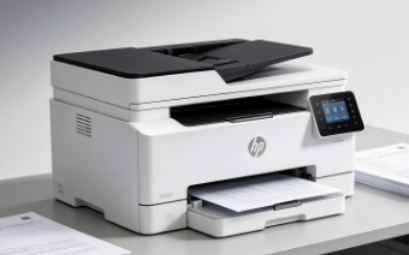
惠普打印机具备打印和扫描等多种功能,但部分用户在使用过程中会遇到打印正常、扫描无法使用的问题。例如扫描软件无法识别设备、点击扫描无反应、提示扫描失败等。出现这类情况时,大多数与驱动异常、设备连接或系统服务有关,可以通过以下方法逐步排查。
一、检查打印机连接和扫描状态
惠普打印机虽然可以正常打印,但扫描功能需要电脑与打印机建立双向通信。如果USB连接不稳定、网络状态异常,可能导致电脑无法调用扫描模块,需要先检查设备连接情况。
1. 检查惠普打印机电源是否正常开启。
2. 如果使用USB连接,将USB数据线重新拔插,建议更换电脑USB接口测试。
3. 如果使用无线网络连接,确认打印机和电脑连接的是同一个WiFi网络。
4. 打开电脑“设置”→“蓝牙和设备”→“打印机和扫描仪”。
5. 找到惠普打印机设备,确认设备状态是否正常。
6. 重新打开扫描软件测试扫描功能。
二、使用打印机驱动管家修复扫描驱动问题
扫描功能依赖对应驱动支持,如果扫描驱动缺失、版本错误或安装异常,就可能出现打印正常但扫描失败的问题。此时可以使用打印机驱动管家扫描打印机驱动状态,自动发现异常并进行修复。
1.点击下载安装并打开打印机驱动管家,点击“立即扫描”,等待软件扫描电脑中的打印机设备。
2.查看惠普打印机驱动是否存在异常或缺失,根据扫描结果选择“一键修复”。
3.等待驱动安装完成后,重启电脑。
4.重新打开扫描功能,测试是否恢复正常。
三、重新安装惠普打印机完整驱动
部分用户安装打印机时只安装了基础打印驱动,导致打印功能正常,但扫描组件没有正确安装。重新安装完整驱动,可以让系统重新加载扫描功能。
1. 打开电脑“控制面板”。
2. 点击“程序和功能”,卸载惠普相关打印机软件。
3. 打开“设备和打印机”,删除当前惠普打印机设备。
4. 重启电脑。
5. 重新安装对应型号的惠普打印机完整驱动。
6. 安装完成后,再次添加打印机设备。
7. 打开扫描软件测试。
四、检查Windows扫描服务是否启动
Windows中的WIA(Windows Image Acquisition)服务负责管理扫描设备,如果该服务停止运行,电脑可能无法识别打印机扫描功能。检查并启动该服务,可以解决部分扫描异常问题。
1. 按下“Win+R”键打开运行窗口。
2. 输入“services.msc”,点击确定。
3. 找到“Windows Image Acquisition (WIA)”服务。
4. 双击打开服务属性。
5. 将启动类型设置为“自动”。
6. 点击“启动”按钮运行该服务。
7. 点击“应用”并关闭窗口。
8. 重新连接惠普打印机,再测试扫描。
五、检查扫描软件和防火墙设置
惠普扫描通常需要通过HP Smart等扫描软件完成,如果软件异常、权限不足或程序损坏,也可能导致无法扫描。检查软件状态并重新配置,可以恢复正常使用。
1. 打开惠普扫描软件或HP Smart应用。
2. 确认软件中是否能够识别当前打印机。
3. 如果无法识别,退出软件后重新打开。
4. 检查Windows防火墙设置。
5. 确保惠普相关程序拥有网络访问权限。
6. 再次尝试扫描文件。
常见问题解答
惠普打印机为什么能打印不能扫描?
通常是扫描驱动缺失、扫描服务异常、连接问题或扫描软件故障导致。
更新打印机驱动可以解决无法扫描吗?
可以。完整的打印机驱动通常包含扫描组件,驱动异常时重新安装或更新可能恢复扫描功能。
惠普打印机扫描不到设备怎么办?
可以检查USB/WiFi连接,重启WIA服务,并使用打印机驱动管家扫描修复相关驱动。
惠普打印机出现“可以打印但无法扫描”的问题,大多数情况下与扫描驱动、设备连接、系统服务或软件配置有关。用户可以先检查连接状态,再通过打印机驱动管家修复驱动问题,如果仍无法解决,再尝试重新安装完整驱动、启动WIA服务等方法。