

在办公或家庭环境中,共享打印机可以让多台电脑共用一台设备,节省成本并提高效率。但很多用户在设置过程中会遇到连接失败、找不到打印机等问题。下面将详细讲解几种常见且有效的局域网共享打印机设置方法,帮助你快速完成配置。
一、通过Windows共享功能设置打印机
利用Windows系统自带的打印机共享功能,可以快速将本机打印机开放给同一局域网中的其他设备使用,操作简单适合大多数用户。
1. 在主机电脑上按 Win + R,输入 control 打开控制面板。
2. 点击“设备和打印机”,找到已连接的打印机。
3. 右键打印机,选择“打印机属性”。
4. 切换到“共享”选项卡,勾选“共享这台打印机”。
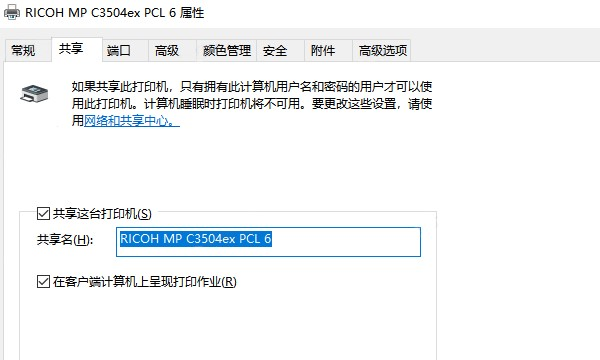
5. 设置共享名称,点击“确定”。
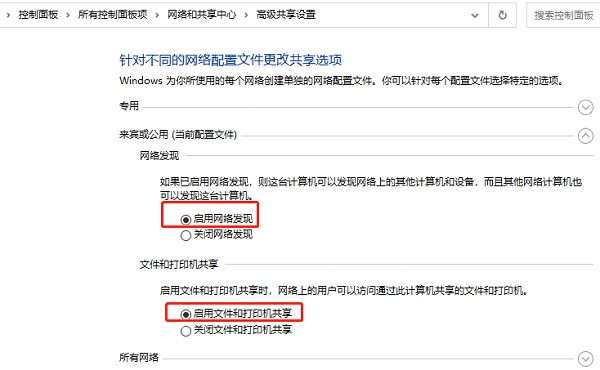
6. 确保主机与其他电脑在同一网络下,并开启网络发现功能。
二、使用打印机驱动管家一键添加共享打印机
如果手动添加失败,或不清楚打印机路径,可以借助打印机驱动管家自动搜索并安装共享打印机,无需手动输入路径,操作更简单,适合新手用户。
2. 点击【网络安装模式】→【搜索添加】,软件会自动扫描局域网内的共享打印机。
3. 选择目标打印机后点击【下一步】,接着需要确认打印机型号(如不正确可手动搜索选择)。
4. 点击【一键安装】,自动下载安装对应的打印机驱动。
5. 安装完成后提示【添加成功】。
三、通过网络路径连接共享打印机
在已共享打印机的前提下,其他电脑可以通过输入主机IP地址或计算机名的方式,直接访问并连接共享打印机。
1. 在需要连接的电脑上按 Win + R,输入 \主机IP地址(如 \192.168.1.10)。
2. 找到共享打印机图标,双击进行连接。
3. 系统会自动安装驱动(若未安装)。
4. 完成后,在“设备和打印机”中即可看到该打印机。
5. 设置为默认打印机(可选)。
四、通过添加网络打印机向导连接
Windows提供添加打印机向导,可自动搜索局域网中的共享打印设备,适合不熟悉IP地址的用户使用。
1. 打开“控制面板”→“设备和打印机”。
2. 点击“添加打印机”。
3. 选择“我需要的打印机不在列表中”。
4. 选择“按名称选择共享打印机”。
5. 输入路径(如 \主机名\打印机名)。
6. 点击“下一步”,按提示完成安装。
五、启用网络发现及文件和打印机共享
若局域网无法发现共享打印机,通常是网络共享功能未开启,需要手动启用相关设置确保设备可互相访问。
1. 打开“控制面板”→“网络和共享中心”。
2. 点击“更改高级共享设置”。
3. 启用“网络发现”。
4. 启用“文件和打印机共享”。
5. 关闭“密码保护共享”(根据需求)。
6. 保存设置并重启电脑。
常见问题解答
为什么搜索不到共享打印机?
通常是网络发现未开启、防火墙阻止或不在同一局域网,建议检查网络设置。
连接共享打印机提示需要驱动怎么办?
可在主机安装完整驱动,或在客户端手动下载安装对应型号驱动。
共享打印机连接后无法打印?
检查主机是否开机、打印服务是否启动,以及打印机是否正常连接。
局域网共享打印机设置并不复杂,关键在于网络环境一致、共享权限开启以及驱动正确安装。若手动设置较为繁琐,可以借助打印机驱动管家提升效率。按照上面的方法逐步操作,大多数问题都可以顺利解决。