

打印机突然停止工作,面板显示E3,同时亮起两个黄色指示灯,并提示:打印碳粉盒缺少或安装不正确。这种情况常见于惠普等激光打印机。如下图所示
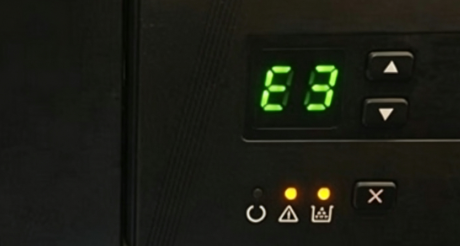
设备显示E3错误代码,同时注意指示灯和碳粉盒指示灯亮起,这通常表示打印机未能正确识别硒鼓(碳粉盒),问题多数集中在硒鼓安装、芯片接触或驱动识别异常,并不一定意味着碳粉盒已经损坏。
为什么会出现E3错误?
当打印机检测不到碳粉盒,或者无法读取碳粉盒信息时,就会报出E3错误。
常见原因包括:
1、碳粉盒没有安装到位;
2、碳粉盒型号不匹配;
3、芯片接触不良;
4、碳粉盒保护封条未完全取下;
5、打印机内部触点氧化;
6、打印机驱动识别异常;
7、使用了兼容硒鼓导致识别失败;
如果刚更换了硒鼓后出现E3,那么大概率与安装或耗材本身有关。
方法一:重新安装碳粉盒
很多E3错误都是由于硒鼓没有完全卡入造成的。
操作步骤
1、关闭打印机电源,打开前盖;
2、将碳粉盒(硒鼓)取出;
3、检查是否还有运输保护条或封条未拆除;
4、双手水平握住硒鼓,轻轻左右摇晃几次,使碳粉分布均匀;
5、沿导轨重新推入,直到明显卡紧;
6、合上前盖并重新开机。
安装过程中不要强行推动,如果感觉阻力较大,应检查安装方向是否正确。
方法二:检查碳粉盒芯片和打印机触点
打印机需要通过芯片读取耗材信息。如果芯片沾有灰尘、氧化或接触不良,也会提示碳粉盒缺失。
操作步骤
1、取出碳粉盒;
2、找到金属芯片位置;
3、使用无尘布轻轻擦拭芯片;
4、同时观察打印机内部金属触点是否有明显灰尘;
5、清洁后重新安装测试。
注意:不要使用酒精大量擦拭,更不要刮擦芯片表面。
方法三:更新或重新安装打印机驱动
虽然E3多数属于硬件识别问题,但驱动异常也可能导致电脑无法正确识别打印机状态,尤其是在更换系统或Windows更新后。这时使用打印机驱动管家进行扫描,根据扫描出来的问题进行解决可以快速修复。
操作步骤
1、点击下载安装并打开打印机驱动管家,然后点击“立即扫描”;
2、软件便会自动扫描打印机型号匹配驱动以及扫描打印机存在的问题;
除了驱动更新外,打印机驱动管家还能帮助修复部分打印服务异常、设备识别失败等问题,减少因驱动兼容性导致的故障。
方法四:确认硒鼓型号是否正确
不少用户购买兼容硒鼓时,只看外观,没有确认具体型号。以HP LaserJet Pro MFP M126a为例,应使用对应型号的硒鼓,如果型号不匹配,即使能够安装进去,也可能出现E3报错。
如果是新购买的兼容耗材,建议:
1、核对包装型号;
2、确认是否支持当前打印机;
3、必要时换回原硒鼓测试。
如果原装硒鼓能够正常识别,则说明问题出在兼容耗材。
方法五:恢复打印机电源并重新初始化
如果打印机因识别异常进入错误状态,可以尝试重新初始化。
操作步骤:
1、关闭打印机;
2、拔掉电源线;
3、等待30秒至1分钟;
4、重新接通电源并开机;
5、等待打印机完成自检;
如果只是临时识别异常,通常能够恢复正常。
方法六:检查硒鼓是否损坏
如果经过以上操作,E3仍然存在,可以进一步判断硒鼓是否已经损坏。
可以采用以下方法验证:
1、更换另一支能够正常使用的硒鼓;
2、将当前硒鼓安装到同型号打印机测试。
如果只有当前硒鼓无法识别,则基本可以确认是硒鼓芯片或内部电路故障,需要更换新的耗材。
常见问题解答
E3一定代表碳粉没有了吗?
不是。E3主要表示打印机无法识别碳粉盒,并不一定意味着碳粉已经用完。很多情况下只是安装不到位、芯片接触不良或型号不兼容导致。
为什么刚换新硒鼓就出现E3?
通常有以下几种原因:
型号买错;
芯片损坏;
保护封条没有拆干净;
兼容硒鼓与打印机固件兼容性较差。
建议重新安装或更换另一支硒鼓测试。
驱动会导致E3吗?
虽然E3更多属于耗材识别故障,但如果打印机驱动损坏、设备状态异常,也可能导致电脑无法正确识别设备信息。因此建议同步检查驱动,并使用“打印机驱动管家”进行扫描和修复,排除软件层面的影响。