

打印功能一切正常,但点击扫描后却弹出“扫描仪设备正忙,请稍后重试”。等待几分钟后再次尝试,问题依旧存在。有些用户甚至重启电脑和打印机后仍然无法解决。
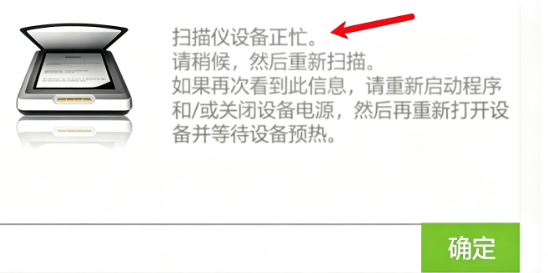
实际上,这类问题大多数并不是扫描硬件损坏,而是扫描服务、驱动程序、后台占用或设备通信异常导致的。下面分享几种比较有效的解决办法。
方法一:检查Windows图像获取(WIA)服务
扫描功能依赖WIA服务运行。如果服务停止或异常,扫描程序可能会提示设备正忙。
操作步骤:
1、按Win+R,输入:services.msc
2、找到:Windows Image Acquisition (WIA)
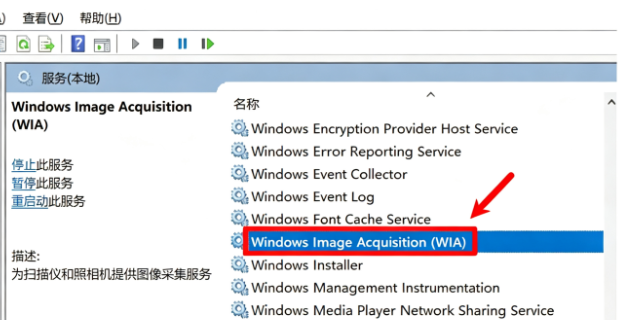
3、双击打开,启动类型设置为:自动
4、点击“启动”或“重新启动”。
完成后再次打开扫描软件测试。
方法二:关闭其他正在占用扫描仪的软件
如果多个程序同时调用扫描设备,就容易出现“设备正忙”的提示。
建议:
1、打开任务管理器;
2、结束所有扫描相关进程;
3、保留一个扫描软件运行;
4、再重新执行扫描;
尤其是在扫描失败后反复点击扫描按钮,更容易造成设备占用。
方法三:重新安装扫描驱动
实际案例中,很多“扫描仪设备正忙”的问题最终都与驱动异常有关。比如驱动版本过旧、驱动文件损坏、Windows更新后驱动失效等等。建议使用“打印机驱动管家”工具可以自动识别打印机型号驱动以及打印机所存在的问题,然后进行优化修复。
1、点击下载安装并打开打印机驱动管家,然后点击“立即扫描”;
2、软件会自动扫描打印机型号匹配驱动以及扫描打印机存在的问题;
对于驱动损坏、扫描组件缺失等问题,通过重新安装正确驱动往往能够直接解决。
方法四:检查USB或网络连接状态
扫描功能对通信稳定性要求比打印更高。
如果使用USB连接:
1、更换USB接口;
2、避免使用USB扩展坞;
3、尽量连接主板后置接口;
如果使用无线打印机:
1、确认电脑与打印机连接同一WiFi;
2、检查打印机IP地址是否变化;
3、删除旧设备后重新添加;
很多网络扫描失败的问题,本质上是电脑无法正常找到扫描设备。
方法五:使用打印机自带扫描工具测试
有时候并不是打印机故障,而是第三方扫描软件异常。
例如:
1、HP打印机使用HP Smart测试;
2、爱普生打印机使用Epson Scan;
如果官方工具能够正常扫描,说明设备本身没有问题,可以重新安装当前使用的软件。
常见问题解答
打印正常,为什么扫描提示设备正忙?
打印和扫描调用的是不同模块。即使打印驱动正常,扫描驱动、WIA服务或扫描软件异常时,仍然会出现设备正忙的问题。
扫描仪设备正忙是不是硬件坏了?
大多数情况下不是。实际维修案例中,更多是驱动异常、服务故障或程序占用导致,硬件损坏的概率相对较低。
删除打印机重新添加有用吗?
有一定效果。特别是网络打印机,当IP地址变化或设备信息缓存异常时,删除后重新添加往往能够恢复扫描功能。
建议优先检查扫描服务状态,并使用“打印机驱动管家”扫描当前打印机驱动是否存在异常。对于驱动损坏、扫描组件缺失、系统更新导致的兼容性问题,重新安装正确驱动通常能够快速恢复扫描功能,避免反复重装系统或更换设备。