

打印机出现“无法连接打印机,错误代码0x00000002”的提示。这类问题多见于Windows系统在添加网络打印机或本地共享打印机时,通常意味着系统无法找到所需的驱动文件或驱动与当前系统不兼容。下面将围绕该错误的原因,分享几种有效的解决方法。
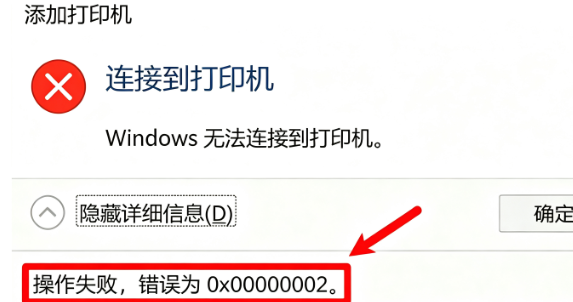
一、错误0x00000002的常见原因分析
错误代码0x00000002是Windows系统中的标准设备安装错误,常见原因包括:
1、打印机驱动文件缺失或损坏;
2、系统未正确加载打印服务;
3、共享打印机权限设置不当或访问受限;
4、网络连接中断或主机名不正确;
5、安全更新导致驱动部署失败(如补丁问题)。
了解这些可能原因,有助于我们对症下药,避免盲目操作浪费时间。
二、0x00000002错误的解决方法
方法一:删除旧驱动并重新添加打印机
有时候,错误的或旧版本驱动会造成系统无法识别打印机。你可以按照以下步骤彻底清除并重新添加:
操作步骤:
1、按下Win+R,输入printmanagement.msc打开“打印管理”;
2、点击左侧“打印服务器>本地计算机>驱动程序”;
3、找到相关打印机驱动,右键点击选择“删除”;
4、重启电脑;
5、再次尝试添加打印机,系统会重新请求驱动。
如果你是连接共享打印机,可先断开连接再重新添加,确保使用正确驱动。
方法二:手动安装驱动再连接打印机
很多时候,0x00000002错误是因为系统自动下载驱动失败。建议通过专业工具“打印机驱动管家”扫描打印机型号以及电脑操作系统快速匹配驱动完成安装。
操作步骤:
1、点击下载安装并打开打印机驱动管家,然后点击“立即扫描”;
2、软件便会自动扫描打印机型号匹配驱动以及扫描打印机存在的问题;
3、根据扫描结果点击“一键修复”软件便会进行下载安装驱动,同时解决修复打印机问题。
方法三:开启打印相关服务与功能
部分服务未开启也会引起连接失败。你可以检查以下服务是否正常运行:
操作步骤:
1、按下Win+R,输入services.msc打开“服务”窗口;
2、确保以下服务为“正在运行”状态:
Print Spooler(打印后台处理程序)
Function Discovery Provider Host
Function Discovery Resource Publication
3、如未运行,请右键点击>属性>启动类型设为“自动”并点击“启动”。
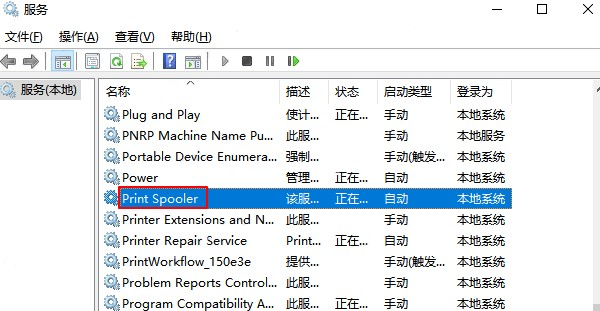
此外,建议在“控制面板 > 程序和功能 > 启用或关闭Windows功能”中,勾选“打印和文档服务”及“Internet打印客户端”。
方法四:使用命令清理缓存与重装打印环境
当常规方法无效时,可以尝试使用命令清理系统中的打印缓存配置,并重建环境。
操作步骤:
1、以管理员身份运行命令提示符(CMD);
2、输入以下命令依次执行: net stop spooler
del /Q /F %systemroot%\System32\spool\PRINTERS\*
net start spooler
3、重启电脑;
4、再次尝试添加打印机。
这会清除打印队列中的残留任务与缓存,常用于打印服务卡顿或驱动冲突问题。
以上就是0x00000002错误无法连接打印机的解决方法。如有遇到打印机驱动下载、打印机连接、共享、报错等问题,可以下载“打印机驱动管家”进行立即扫描,只需要一步便可修复问题,提高大家工作和打印机使用效率。