

针式打印机连接电脑只需三步:①用USB/并口/网线连接打印机和电脑;②安装对应型号的驱动程序;③打印测试页确认正常。如果是USB连接,Windows 10/11通常会自动识别并安装基础驱动;如果是老式并口打印机,需手动选择LPT1端口并安装专用驱动;网络打印机则需确保与电脑在同一局域网内。
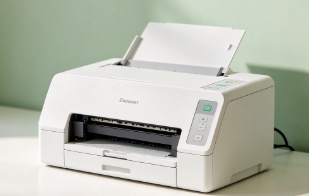
一、连接硬件
方式1:USB连接(最常用)
连接电源线:将打印机电源线一端插入打印机背面电源插孔,另一端插入电源插座,此时确保打印机电源开关处于关闭状态。
连接USB数据线:将USB数据线一端插入打印机的USB接口(通常位于背面或侧面),另一端插入电脑的USB接口。
开启电源:打开打印机电源开关,等待电脑自动识别设备。
方式2:并口连接(老式打印机)
如果您的针式打印机采用并口(LPT接口),需要使用并口数据线连接:
将并口线一端插入打印机的并口接口,另一端插入电脑的并口(LPT1)接口。
并口连接不支持热插拔,连接或断开时务必关闭打印机和电脑电源,避免烧毁接口芯片。
方式3:网络连接(共享打印)
如果您的针式打印机支持网络功能:
有线网络:通过网线将打印机连接到路由器或交换机,确保打印机与电脑在同一局域网内。
无线网络:在打印机设置中开启WiFi功能,连接与电脑相同的无线网络,实现多台电脑共享一台打印机。
二、安装驱动程序
方法1:自动安装
安装打印机驱动的方法有多种,这里为您介绍最简单快捷的一种,就是通过打印机驱动管家来自动识别并安装,无需担心安装过程中出现不兼容的情况,即使是新手用户,也能轻松操作。
1、先确认打印机电源已开启,数据线连接无误。
3、扫描完成后,如果发现打印机缺少驱动程序,会显示"打印机驱动异常",点击"一键修复"。
4、等待修复成功后,重启打印机,让新驱动正常生效。
方法2:手动安装
如果您希望通过官方渠道手动安装驱动,前提是需要了解打印机型号及操作系统版本。
1、确认打印机背面或说明书上的具体型号(如爱普生LQ-630KII、映美312K、得力某型号等)。
2、访问品牌官网(如爱普生、映美、得力等),在支持页面下载对应型号和操作系统位数的驱动程序。
3、如果打印机配备了驱动程序安装光盘,将光盘插入电脑光驱,运行安装程序(通常为.exe文件),按照提示进行安装。
4、如果电脑没有光驱或没有驱动光盘,可以打开"设备管理器",找到打印机设备并右键点击选择"更新驱动程序"。
5、在弹出的对话框中选择"自动搜索驱动程序",等待电脑自动搜索并安装。
6、打开"控制面板"→"设备和打印机"→"添加打印机"→"添加本地打印机"。
7、选择端口:USB连接选"USB00X",并口连接选"LPT1"。
8、选择厂商和型号,或点击"从磁盘安装"选择下载好的驱动文件,完成安装。
三、测试打印
在驱动程序安装完成后,您可以进行打印测试以确保打印机已正确连接并可以正常工作:
1、在"设备和打印机"中,右键点击已安装的针式打印机,选择"设为默认打印机"。
2、根据纸张类型(单页纸/连续纸)设置过纸控制杆位置,普通纸纸厚调节杆应调至"1"。
3、右键点击打印机图标,选择"打印机属性"→"打印测试页",观察打印效果是否正常。
4、选择一份文档或图片进行打印,检查字迹是否清晰、纸张是否顺畅通过。
常见问题解答
针式打印机连接电脑后无法识别怎么办?
首先检查USB线或并口线是否插紧,尝试更换数据线或USB接口;其次确认打印机电源已开启;最后在"设备管理器"中查看是否有未识别的设备,尝试手动更新驱动。
打印机不进纸或卡纸怎么处理?
确认纸张是否正确安装在链式走纸器上,检查进纸路径是否有灰尘和纸屑堵塞;调整纸张导向器,确保纸张能够顺利通过;检查打印机辊是否损坏或脏污,需要清洁或更换。
针式打印机连接不上网络怎么排查?
确认打印机支持网络功能,检查网线是否插好或WiFi密码是否正确;确保打印机与电脑在同一局域网内;重启路由器和打印机;参考打印机用户手册或联系品牌技术支持获取帮助。