

办公环境中,共享打印机设备名称都是默认的"HP LaserJet"、"Canon MF...",用户往往很难分辨哪台才是自己需要连接的打印机。因此,不少用户都会想修改局域网打印机名称,让设备名称更加直观。
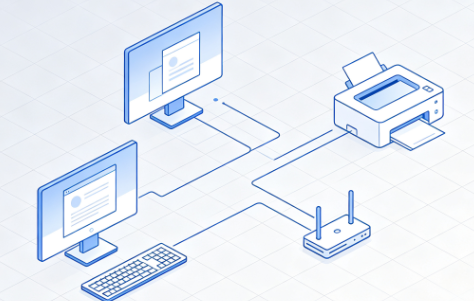
不过需要注意的是,局域网打印机其实存在两个名称:
本机显示的打印机名称(仅当前电脑);
网络共享名称(其他电脑看到的名称);
如果修改错了位置,其他电脑可能依然显示旧名称。下面介绍几种比较有效的方法。
方法一:修改打印机共享名称
如果希望局域网所有电脑看到新的打印机名称,应修改打印机的共享名称。
操作步骤
1、按Win+R,输入:control printers
2、打开"设备和打印机";
3、找到需要共享的打印机;
4、右键选择打印机属性(不是属性);
5、打开共享选项卡,勾选:共享这台打印机;
6、在"共享名"中输入新的名称,点击应用→确定即可。
之后局域网其它电脑重新连接该共享打印机时,就会看到新的共享名称。微软官方也建议通过"打印机属性→共享"修改共享名称,而不是仅修改本地显示名称。
方法二:修改当前电脑显示的打印机名称
如果只是希望自己电脑上的打印机列表更容易识别,可以修改本地名称。
操作步骤
1、打开:设置→蓝牙和设备→打印机和扫描仪;
2、点击需要修改的打印机,打开打印机属性;
3、在窗口顶部直接修改打印机名称(部分驱动支持);
4、或者:右键打印机→重命名;
这种方式仅影响当前电脑显示,不会改变局域网其他电脑看到的共享名称。
方法三:同步检查打印机驱动和共享配置
有时候修改名称失败,并不是名称本身的问题,而是打印服务或驱动异常导致。比如:印后台服务未正常运行,打印机驱动版本异常等等。此时建议先使用“打印机驱动管家”进行扫描,检查打印服务以及驱动是否正常,修复打印共享相关配置。
操作步骤
1、点击下载安装并打开打印机驱动管家,然后点击“立即扫描”;
2、软件会自动扫描打印机型号匹配驱动及扫描打印机存在的问题;
完成扫描修复后,再重新设置共享名称,通常能够避免名称无法同步、共享失败等问题。
方法四:客户端删除旧打印机后重新添加
很多用户已经修改了共享名称,却发现:其它电脑还是旧名称;名称没有变化等等。这是因为Windows会缓存共享打印机信息。可以按下面操作刷新。
第一步
打开:设置→打印机和扫描仪,删除原来的共享打印机。
第二步
1、再次添加打印机,如果自动搜索不到,可以选择:我需要的打印机未列出;
2、然后输入:\\电脑名称\新的共享名称 或者\\IP地址\新的共享名称;
3、即可重新建立连接。
修改名称后仍然没有生效怎么办?
如果修改后还是显示旧名称,可以依次检查以下几点:
1、是否修改的是"共享名称"而不是本地名称
局域网显示的是共享名称,两者并不相同。
2、是否重新连接共享打印机
客户端可能仍然缓存旧配置,需要删除后重新添加。
3、网络发现是否开启
进入:控制面板 → 网络和共享中心 → 高级共享设置
确认:网络发现/文件和打印机共享
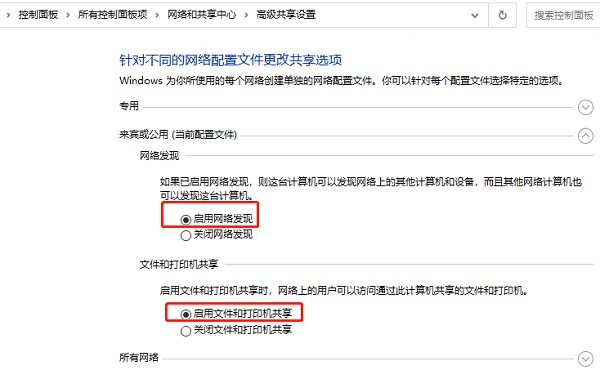
均已启用,否则客户端可能无法正确获取共享信息。
4、是否存在同名共享设备
局域网中建议每台打印机使用唯一名称,例如:
HR-Printer;
Finance-Printer;
Color-Printer-2F;
避免名称重复造成连接混乱。
常见问题解答
修改打印机名称会影响打印吗?
不会。修改共享名称只是方便识别,不会影响打印机本身的打印功能。
为什么其他电脑还是显示旧名称?
通常是客户端缓存了旧的共享信息,删除原打印机后重新添加即可;如果仍无变化,可重启打印后台服务或客户端电脑后再次连接。
共享名称可以使用中文吗?
可以。Windows支持中文共享名称,但为了兼容部分旧系统或第三方打印软件,建议优先使用英文、数字或英文加数字的命名方式。
修改共享名称后需要重新共享吗?
一般不需要,只需在"打印机属性→共享"中修改共享名称并保存即可。如果客户端无法识别新的名称,可重新连接共享打印机。
修改局域网内打印机设备名称并不复杂,但首先要区分本地打印机名称和共享打印机名称。如果希望其他电脑也能看到新的名称,应在打印机属性→共享中修改共享名称,并在客户端重新连接共享打印机。若过程中遇到驱动异常、打印服务故障或共享失败等问题,可借助“打印机驱动管家”快速扫描驱动和共享配置,提高局域网打印设备的管理效率。