

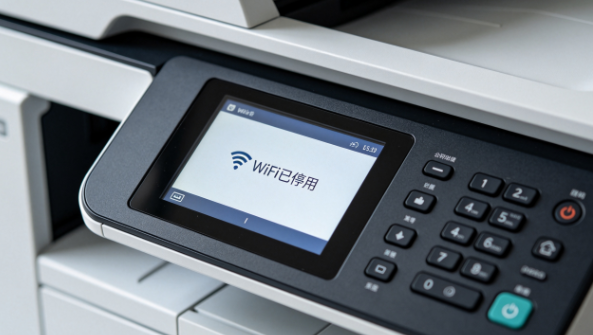
很多用户在使用无线打印机时,会遇到打印机屏幕提示“WiFi已停用”“无线功能关闭”或电脑无法搜索到打印机的问题。这类情况通常与打印机无线设置、路由器连接、驱动程序异常有关。如果打印机无法正常连接WiFi,可按照以下方法逐步排查。
一、检查打印机无线功能是否开启
打印机WiFi显示已停用,可能是设备本身的无线功能被关闭,或者误触了无线开关。部分打印机在节能模式、恢复设置后,会自动关闭WiFi功能,需要重新开启无线连接。
1. 打开打印机电源,进入打印机控制面板。
2. 找到“设置”“网络设置”或“无线设置”选项。
3. 查看WiFi、WLAN或无线功能状态。
4. 如果显示“停用”或“关闭”,选择“启用无线功能”。
5. 开启后重新搜索附近WiFi网络。
6. 输入正确的WiFi密码,等待打印机重新连接。
二、重新连接打印机与WiFi网络
无线网络环境变化后,打印机可能仍保存旧的WiFi信息,导致显示WiFi不可用。重新配置网络连接,可以清除错误的连接状态,让打印机重新加入当前无线网络。
1. 在打印机设置中进入“网络设置”。
2. 选择“无线设置向导”或“WiFi设置”。
3. 查找当前使用的路由器名称(SSID)。
4. 输入正确的WiFi密码并确认连接。
5. 等待打印机获取IP地址。
6. 在电脑端打开“设置→蓝牙和设备→打印机和扫描仪”。
7. 检查打印机是否恢复在线状态。
三、重启打印机、路由器和电脑设备
打印机WiFi状态异常,有时并不是设置问题,而是网络设备运行过程中出现临时故障。通过重新启动打印机、路由器和电脑,可以重新建立网络连接,解决部分无线通信异常问题。
1. 关闭打印机电源。
2. 拔掉打印机电源线,等待约30秒。
3. 重启家中的无线路由器。
4. 等待路由器网络恢复稳定。
5. 重新开启打印机。
6. 重启电脑后,再次尝试发送打印任务。
四、使用打印机驱动管家修复打印机驱动问题
打印机WiFi显示已停用,也可能与电脑端打印机驱动异常有关。驱动版本过旧、文件损坏或安装错误,都可能导致系统无法正确识别无线打印机。此时可以使用打印机驱动管家扫描并修复相关驱动问题。
1. 点击下载安装并打开打印机驱动管家。点击立即扫描,等待软件扫描当前连接的打印设备。
2. 根据扫描结果点击“一键修复”,修复或更新打印机驱动。
3. 安装完成后重启电脑
4. 重新进入“打印机和扫描仪”查看设备状态。
5. 测试打印任务是否可以正常发送。
五、删除打印机设备后重新添加
如果打印机网络连接正常,但电脑仍提示WiFi停用或无法打印,可能是系统保存的打印机配置出现错误。删除旧设备并重新添加,可以重新建立电脑与打印机之间的连接。
1. 打开Windows“设置”。
2. 点击“设备”。
3. 进入“打印机和扫描仪”。
4. 找到当前打印机设备。
5. 点击“删除设备”。
6. 点击“添加设备”。
7. 等待系统搜索附近打印机。
8. 选择对应打印机并完成添加。
打印机WiFi显示已停用,通常是无线功能关闭、网络连接异常或驱动问题造成的。用户可以先检查打印机WiFi开关,再重新连接无线网络。如果电脑无法识别打印机,可以尝试使用打印机驱动管家扫描并修复驱动,或者删除设备后重新添加。按照以上方法排查,一般都可以恢复打印机无线打印功能。