

佳能G3800是一款比较常见的家用喷墨打印机,支持无线网络打印。连接WiFi后,电脑、手机、平板等设备只要连接同一个无线网络,就可以直接发送打印任务,不需要每次都通过USB数据线连接。不过,很多用户第一次设置时会遇到一些问题,比如找不到打印机、WiFi连接失败、电脑无法添加设备等。其实佳能G3800连接无线网络并不复杂,下面就详细介绍电脑和手机两种连接方法。
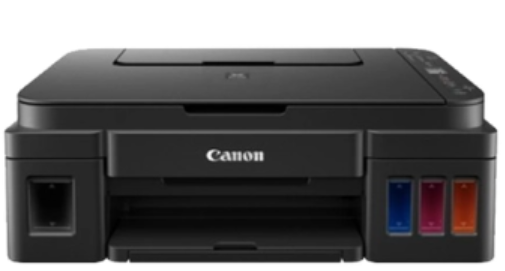
一、佳能G3800连接WiFi前需要准备什么?
在开始设置之前,先确认以下几点:
打印机已经正常开机:确保佳能G3800电源指示灯正常,没有出现错误提示。
确认路由器WiFi正常:佳能G3800主要支持2.4GHz无线网络,如果你的路由器同时开启了2.4GHz和5GHz WiFi,建议连接2.4GHz网络。
电脑或手机连接当前WiFi:设置过程中,需要让电脑或手机连接到准备给打印机使用的无线网络。
准备好WiFi密码:连接时需要输入无线网络密码,如果忘记密码,可以先在电脑或手机中查看已保存的WiFi密码。
方法一:使用电脑连接佳能G3800WiFi
如果是第一次安装佳能G3800,或者更换了新的路由器,建议使用电脑完成无线设置。
第1步:让打印机进入无线设置模式
首先打开佳能G3800打印机电源。
然后按住打印机上的 WiFi按钮,等待无线指示灯开始闪烁。
当WiFi指示灯出现闪烁状态时,说明打印机已经进入无线网络配置状态,可以开始连接。
第2步:安装佳能G3800打印机驱动
电脑需要安装对应的打印机驱动,系统才能正常识别设备。可以使用打印机驱动管家一键安装:
软件会自动识别当前连接的佳能G3800打印机型号;
根据电脑系统版本匹配对应驱动;
点击“一键修复”即可完成驱动下载安装。
驱动安装完成后,重新打开佳能无线连接设置,根据提示选择WiFi网络并输入密码,等待打印机连接成功即可。
或者打开打印机驱动管家的“网络安装模式”,即可搜索到共享的打印机,根据提示安装对应的驱动即可。
第3步:选择WiFi并输入密码
检测到打印机后,按照提示操作:
选择当前使用的无线网络名称,输入WiFi密码,等待打印机连接网络。
连接成功后,佳能G3800的无线指示灯会保持稳定亮起。
此时打开电脑:“设置 → 蓝牙和其他设备 → 打印机和扫描仪 ”,会发现你的打印机已经出现在列表里了。
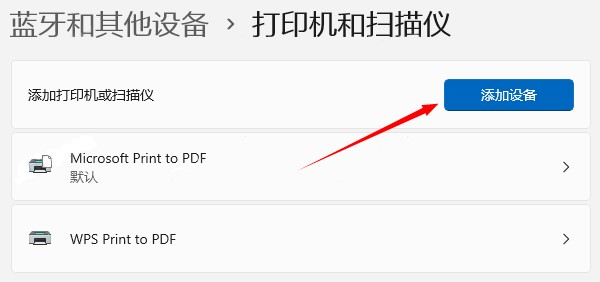
如果没有,可以点击“添加设备”,系统会搜索附近打印机,找到佳能G3800后点击添加即可。
完成后,可以打印测试页检查是否连接成功。
方法二:使用手机连接佳能G3800 WiFi
如果没有电脑,也可以通过手机完成无线设置。
首先在手机应用商店下载:Canon PRINT(佳能打印)。
安装完成后,按照下面步骤操作:
第1步:打开打印机无线功能
打开佳能G3800电源,让打印机进入WiFi设置状态。
如果之前连接过其他WiFi,需要先重置无线设置,再重新配置。
第2步:打开Canon PRINT添加打印机
打开手机上的Canon PRINT应用,点击“添加打印机”,软件会搜索附近的佳能打印设备。找到G3800后,根据提示继续操作。
第3步:连接家庭WiFi
选择家里的无线网络,输入WiFi密码,等待打印机完成连接。
连接成功后,手机和打印机处于同一个WiFi环境,就可以直接打印照片、文档等内容。
佳能G3800连接WiFi主要分为电脑设置和手机设置两种方式。对于第一次使用的用户,建议优先通过电脑安装驱动完成无线配置,步骤更加稳定;如果只是日常手机打印,使用Canon PRINT连接会更加方便。如果遇到连接失败、电脑无法识别、驱动异常等问题,都可以打开打印机驱动管家扫描修复。