

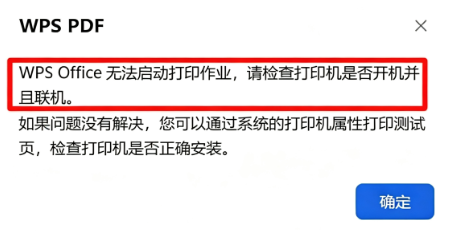
电脑使用WPS Office打印文档时,却弹出提示:“WPS Office无法启动打印作业,请检查打印机是否开机并且联机。”即使打印机已经正常开机,USB数据线或网络连接也没有问题,依然无法打印文档,而Windows测试页却能够正常打印。这种情况通常是打印机驱动异常、打印后台服务故障、默认打印机设置错误或WPS调用打印接口失败导致。下面介绍几种有效的解决方法。
方法一:检查打印机驱动是否正常
打印机驱动异常是导致WPS无法启动打印作业最常见的原因之一。建议先使用“打印机驱动管家”扫描打印机驱动状态,以及扫描打印机目前所存在的问题,然后一并进行安装修复,恢复打印机正常使用。
便会自动扫描打印机型号匹配驱动以及扫描打印机存在的问题;
方法二:确认打印机处于联机状态
有时候打印机实际上已经进入脱机状态,而用户没有注意到。
检查步骤:
1、打开【设置】→【蓝牙和设备】→【打印机和扫描仪】;
2、选择当前使用的打印机;
3、点击【打开打印队列】;
4、查看是否勾选了:暂停打印/脱机使用打印机
如果已经勾选,请取消。
同时确认当前打印机状态显示为:就绪(Ready)
如果是网络打印机,还应确认电脑与打印机位于同一局域网。
方法三:重新启动打印后台服务
Print Spooler(打印后台处理程序)异常,也会导致WPS提示无法启动打印作业。
操作步骤:
1、按Win+R;输入:services.msc
2、找到:Print Spooler
3、点击【重新启动】;
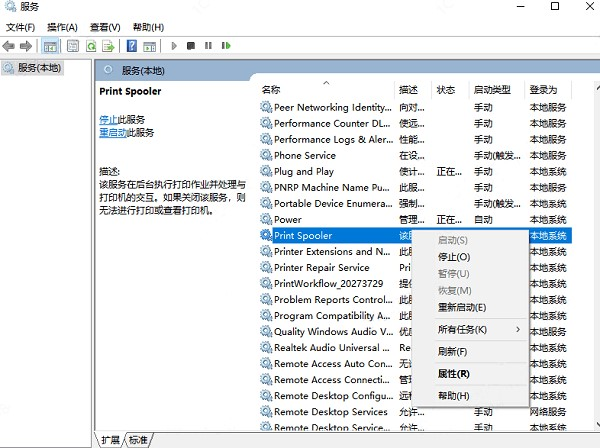
4、如果无法启动,可以先停止服务,再重新启动;
重新打开WPS后再次尝试打印。
方法四:重新设置默认打印机
部分情况下,WPS调用的是已经失效或不存在的默认打印机,因此会提示打印失败。
操作步骤:
1、打开【设置】→【蓝牙和设备】→【打印机和扫描仪】;
2、找到当前实际使用的打印机;
3、点击【设置为默认打印机】;
4、关闭WPS后重新打开文档。
如果安装过多个虚拟打印机(如Microsoft Print to PDF、OneNote、PDF打印机等),建议确认没有误设为默认设备。
方法五:检查WPS文件本身是否异常
如果只有某一个文档无法打印,而其他文件可以正常打印,则可能是文档内容损坏。
可以尝试:
1、将文件另存为新的文档;
2、导出为PDF后再打印;
3、复制内容到新的Word文档;
4、使用系统自带记事本或其他Office软件测试打印。
如果多个文件都无法打印,则更可能是打印环境或驱动问题。
常见问题解答
为什么Windows测试页可以打印,WPS却提示无法启动打印作业?
说明打印机硬件基本正常,问题多半出在WPS调用打印接口、打印机驱动兼容性或默认打印机配置上。建议重新安装打印机驱动,并检查默认打印机设置。
重装WPS可以解决吗?
如果只是WPS程序文件损坏,可以尝试重装。但如果问题由驱动、打印服务或系统配置导致,仅重装WPS通常无法彻底解决。
网络打印机提示未联机怎么办?
确认打印机IP地址没有变化,电脑与打印机连接在同一网络,同时检查防火墙是否阻止了打印通信。如有需要,可重新添加网络打印机。
更新Windows后突然不能打印怎么办?
Windows更新后可能导致旧版打印驱动与系统不兼容。建议使用“打印机驱动管家”重新扫描并更新打印机驱动,同时检查Print Spooler服务是否正常运行,以恢复打印功能。