

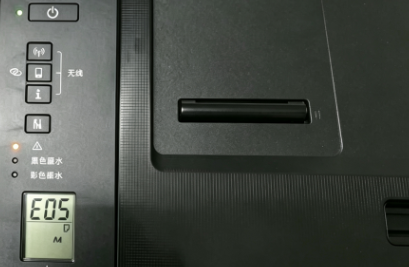
打印机显示E05错误代码,通常表示打印机无法识别墨盒。这是佳能(Canon)喷墨打印机最常见的故障之一,官方支持代码为1401、1403、1430或1485。E05故障会直接导致打印机停止工作,无法执行打印任务。常见原因包括:墨盒安装不到位、墨盒芯片脏污或氧化、使用了不兼容/非原装墨盒、打印机固件/驱动异常,以及连供系统改装不当。如果您的打印机屏幕显示E05且闪烁,首先检查墨盒是否听到“咔哒”锁定声;如果没有,90%的问题可通过重新安装墨盒或清洁触点解决。
一、墨盒无法识别
E05错误代码通常表示打印机无法识别墨盒。这可能是由于墨盒安装不正确、墨盒与打印机不兼容或墨盒芯片脏污等原因引起的。当打印机无法识别墨盒时,它将无法进行打印操作。
1、打开打印机盖,取出墨盒,重新按照正确的方式安装墨盒,确保其与打印机接触良好。
2、使用干净的布或纸巾轻轻擦拭墨盒芯片和打印机内部的接触点,去除灰尘和污垢。
3、如果墨盒仍然无法识别,尝试更换新的原装墨盒,确保其与打印机兼容。
二、墨盒不兼容
有时,使用非原装或兼容性差的墨盒也会导致E05错误。非原装墨盒可能无法与打印机的芯片系统匹配,从而导致识别失败。
1、检查墨盒型号是否与打印机型号匹配,确保使用的是原装或高质量的兼容墨盒。
2、如果使用的是非原装墨盒,建议更换为原装墨盒,以确保兼容性和打印质量。
3、如果更换原装墨盒后问题仍未解决,联系墨盒供应商或打印机制造商寻求帮助。
三、墨盒安装不正确
墨盒安装不正确也是导致E05错误的常见原因之一。如果墨盒未正确安装或未完全插入打印机,打印机将无法识别墨盒。
1、打开打印机盖,取出墨盒,检查墨盒和打印机内部的安装槽,确保没有异物阻碍。
2、按照打印机使用手册的指示,正确插入墨盒,确保其完全插入并与打印机接触良好。
3、安装完成后,关闭打印机盖,重新启动打印机,检查是否仍然显示E05错误。
四、更新打印机驱动程序
打印机驱动是控制打印机正常工作的核心软件,如果打印机驱动程序过时或损坏,都可能导致E05错误。建议您可以使用打印机驱动管家来一键更新打印机驱动。
1、点击下载安装并打开打印机驱动管家,点击立即扫描,此时打印机将自动识别您的打印机型号。
2、如果显示打印机驱动异常,点击“一键修复”。
3、等待修复成功后重启电脑和打印机,点击“打印测试页”,确保驱动程序更新生效。
五、检查打印机设置
打印机的某些设置可能会影响墨盒的识别,导致E05错误。检查并调整打印机设置可以解决这一问题。
1、通过打印机控制面板或电脑上的打印机管理软件,进入打印机设置界面。
2、确保墨盒设置正确,选择正确的墨盒类型和型号。
3、如果不确定设置是否正确,可以尝试恢复打印机的默认设置。
常见问题解答
E05和E04有什么区别?
E04表示未安装墨盒(支持代码168A),E05表示无法识别墨盒(支持代码1401/1403等)。E04通常是墨盒完全没装上,E05是装上了但打印机读不到芯片信息。
墨盒还有墨水,为什么也显示E05?
E05与墨水余量无关,是识别故障。即使墨盒满墨,只要芯片损坏、触点脏污或安装不到位,打印机就无法识别墨盒,从而报错E05。
使用连供系统后频繁出现E05怎么办?
连供系统的管线可能顶住墨盒芯片或盖子,导致接触不良。建议检查连供管线走向,确保不阻碍墨盒安装;同时连供墨盒的芯片质量参差不齐,建议更换高品质芯片或改用原装墨盒测试。
预防E05故障的5个建议
① 使用原装或高品质兼容墨盒,避免劣质芯片导致识别失败。
② 定期清洁墨盒触点(每2-3个月一次),防止氧化积尘。
③ 正确安装墨盒,确保听到锁定声,避免强行插入。
④ 长时间不用打印机时,每周开机一次,防止墨盒芯片受潮。
⑤ 及时使用打印机驱动管家更新驱动和固件,保持打印机软件处于最新状态。