

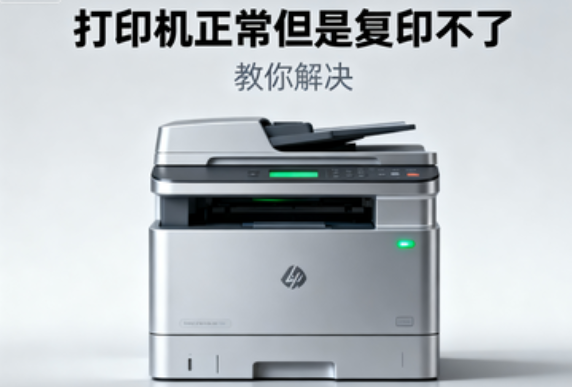
打印功能一切正常,但复印却无法使用,或者复印按钮按下后没有任何反应。这种情况往往会影响日常工作效率。其实,这种现象并不代表打印机损坏,通常是某些设置或部件出现了问题。下面就为大家介绍三种有效解决方法,帮助你快速恢复打印机复印功能。
方法一:检查打印机复印功能设置与操作
很多时候,打印机能打印但不能复印,其实是因为 复印操作不当 或者 设置被更改。复印与打印虽然同属于打印机功能,但它们的工作原理并不完全相同。
检查要点:
1、确认复印方式:
多功能一体机通常有“黑白复印”和“彩色复印”两种按键;
如果只按了“开始”键而没有选择模式,有些机型会默认无效。
2、检查纸张与托盘:
确认纸盒里有合适的纸张,且纸张未卡纸;
复印功能一般需要从指定的托盘取纸,如果托盘设置不当,会导致复印无法进行。
3、检查复印分辨率与缩放设置:
如果分辨率设置过高,复印机会卡住;
缩放比例设置为“0%”或“非标准值”时,可能导致无法输出。
4、尝试恢复出厂设置:
在打印机控制面板或显示屏中,选择“设置”→“恢复默认”;
再次尝试复印,看是否能恢复正常。
适用场景:
复印按键无反应;
打印功能正常,但复印始终失败;
设置被误操作更改。
方法二:检查扫描组件和硬件故障
复印功能的核心实际上是先扫描再打印。因此,如果扫描模块或硬件部件出问题,就会导致无法复印。
解决方法:
1、检查扫描仪灯管/感应器:
打开复印盖,尝试复印一张纸;
观察扫描灯是否点亮并移动;
如果灯不亮,说明扫描模块故障,需要送修或更换部件。
2、检查复印驱动与固件:
部分一体机复印需要依赖内部固件支持,如果固件损坏可能导致功能缺失;通过打印机驱动管家识别打印机型号匹配对应驱动,同时修复复印异常的问题。
步骤如下:
①、点击下载安装并打开打印机驱动管家,然后点击【自动安装模式】下的“立即扫描”;
②、软件会自动扫描打印机型号匹配驱动以及检测打印机存在的问题,用户点击“一键修复”即可解决打印机相关问题;
3、清洁扫描玻璃:
复印时,如果玻璃面有灰尘、油污或划痕,可能导致扫描异常;
用干净的无纤维布轻轻擦拭玻璃,并避免使用腐蚀性液体。
4、确认硬件未损坏:
如果打印功能完全正常,而扫描、复印都不能使用,大概率是扫描硬件损坏;
此时只能联系售后或维修点进行更换。
适用场景:
打印正常,但扫描/复印均失效;
扫描灯不亮,或复印时设备无反应;
复印输出全黑/全白。
方法三:排查电源、耗材和系统兼容问题
有时打印机能打印但不能复印,还可能与电源、耗材状态或系统兼容有关。
检查方法:
1、电源问题:
打印与复印功耗不同,复印需要启动扫描部件,耗电量更高;
如果电源电压不稳,复印可能无法启动;
建议使用原装电源线和稳定的电源插座。
2、检查墨盒/硒鼓状态:
部分一体机即使墨盒余量不足,仍能打印简单文本,但复印可能失败;
打开打印机状态监控软件,检查墨盒或硒鼓余量。
3、系统兼容问题:
对于连接电脑的复印扫描功能,有时驱动不兼容会导致异常;
进入设备管理器检查是否有黄色感叹号;
如果有,卸载后重新安装品牌官网提供的完整驱动。
4、尝试断电重启:
关闭打印机电源,拔掉电源线,等待2-3分钟;
再重新开机,有时能解决复印功能卡死的问题。
适用场景:
电源指示灯闪烁,复印无响应;
打印正常,但复印时报错;
驱动或耗材状态异常。
四、额外建议与预防措施
1、定期清洁维护:
保持扫描玻璃、纸盒干净,避免灰尘影响复印质量。
2、保持固件更新:
厂商会通过固件更新修复功能bug。
3、避免频繁插拔电源:
长时间断电或突然断电可能导致功能失效。
4、必要时联系售后:
如果硬件损坏,最好及时联系官方售后维修。
以上就是打印机正常但是复印不了,三种方法教你解决。如果有遇到打印机驱动下载、打印机连接、共享、报错等问题,可以下载打印机驱动管家进行立即扫描,只需要一步便可修复问题,提高大家工作和打印机使用效率。