

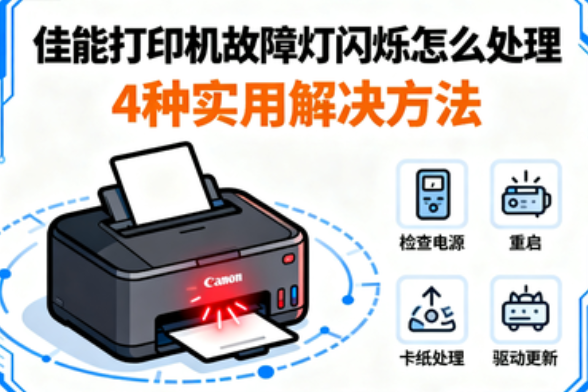
佳能打印机使用过程中出现:打印机故障灯不停闪烁的情况。很多人一看到这个问题就有些手足无措:这是卡纸了?还是缺墨?还是哪里损坏了?其实,故障灯闪烁往往对应着不同的提示信号,只要学会正确排查,就能快速恢复打印功能。本文将带你了解佳能打印机故障灯闪烁的常见原因,并分享4种实用解决方法。
一、佳能打印机故障灯闪烁的原因
在佳能打印机中,故障灯通常通过 闪烁次数 来提示具体问题。常见原因包括:
1、墨盒问题:墨盒没安装好、墨量不足,或墨盒芯片识别异常。
2、纸张问题:卡纸、没有正确放置纸张,或者打印纸不符合规格。
3、驱动或设置异常:电脑与打印机之间的驱动程序冲突或未正确安装。
4、硬件故障:比如喷头老化、打印机内部元件损坏。
了解了这些可能的原因,就能有针对性地采取措施。下面我们进入解决方法环节。
二、佳能打印机故障灯闪烁解决方法
方法一:检查墨盒状态
佳能打印机对墨盒的识别非常敏感,如果墨盒没有安装到位,或是使用了兼容墨盒,常常会引发故障灯闪烁。
解决步骤:
1、打开打印机上盖,检查墨盒是否卡紧。
2、确认墨量是否充足,必要时更换新的墨盒。
3、如果是兼容墨盒,尝试清洁墨盒芯片区域,保证触点良好。
4、重新启动打印机,观察故障灯是否熄灭。
小贴士:建议使用原装墨盒,能大大减少识别错误和闪烁问题。
方法二:排查卡纸或纸张异常
卡纸是导致故障灯闪烁的高频问题之一。
解决步骤:
1、关闭打印机电源,轻轻打开后盖或纸盒位置。
2、检查是否有纸张卡在传输路径上,小心取出,避免撕裂。
3、确保放入的打印纸干燥平整,符合打印机的规格要求。
4、重新装纸后,开机测试打印。
注意:切勿硬拉卡纸,否则可能损伤打印机内部部件。
方法三:更新或重新安装驱动程序
有时候,打印机硬件正常,但电脑上的驱动与系统不兼容,就会触发故障灯。这时候通过打印机管理工具“打印机驱动管家”可以快速识别打印机型号、电脑操作系统以及电脑所连接打印机存在的问题,然后进行安装修复。
解决步骤:
1、点击下载安装并打开打印机驱动管家,然后点击【自动安装模式】下的“立即扫描”;
2、软件会自动扫描打印机型号匹配驱动以及检测打印机存在的问题,用户点击“一键修复”即可解决打印机相关问题;
方法四:重置打印机或联系售后
当以上方法都无效时,很可能是打印机内部硬件异常。
解决步骤:
1、按住电源键和复位键(具体组合以机型为准),尝试恢复出厂设置。
2、如果仍未解决,建议联系官方售后,进行专业检测和维修。
小结:硬件问题通常需要专业人员介入,避免自行拆机,以免扩大损坏范围。
以上就是佳能打印机故障灯闪烁怎么处理,4种实用解决方法。如果有遇到打印机驱动下载、打印机连接、共享、报错等问题,可以下载“打印机驱动管家”进行立即扫描,只需要一步便可修复问题,提高大家工作和打印机使用效率。