

用户在家庭或办公室中使用打印机共享功能时,遇到提示:“打印机未与家庭组共享”。这意味着其他电脑无法通过局域网访问打印机,从而无法打印文件。出现这种情况的原因通常与系统设置、网络权限、共享服务或驱动问题有关。本文将为您详细介绍4种有效的修复方法,帮你轻松解决打印机无法共享的问题。

方法一:检查打印机共享设置
首先要确认打印机是否正确开启了共享权限。
操作步骤如下:
1、按下Win+R键,输入control打开控制面板;
2、点击 “设备和打印机”;
3、找到你使用的打印机,右键选择 “打印机属性”;
4、切换到 “共享” 选项卡;
5、勾选 “共享这台打印机” 选项,并设置一个共享名称;
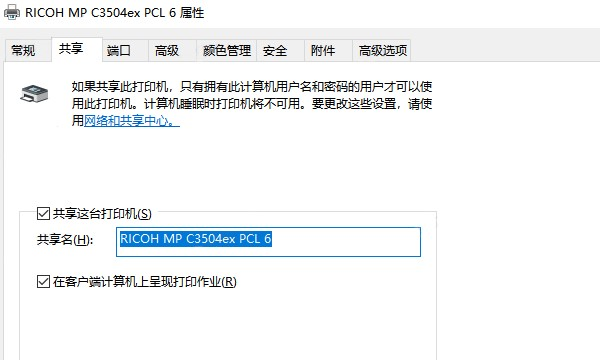
6、点击“确定”保存。
完成后,确保局域网内其他电脑能在“网络”中看到该打印机。如果仍提示“未与家庭组共享”,可以继续检查家庭组和网络发现设置。
方法二:开启网络发现和文件共享
打印机共享依赖于Windows网络发现功能,如果该功能被关闭,打印机就无法被局域网内的其他设备识别。
开启步骤如下:
1、打开控制面板→“网络和共享中心”;
2、点击左侧“更改高级共享设置”;
3、在“专用网络”中,开启以下三个选项:
启用网络发现
启用文件和打印机共享
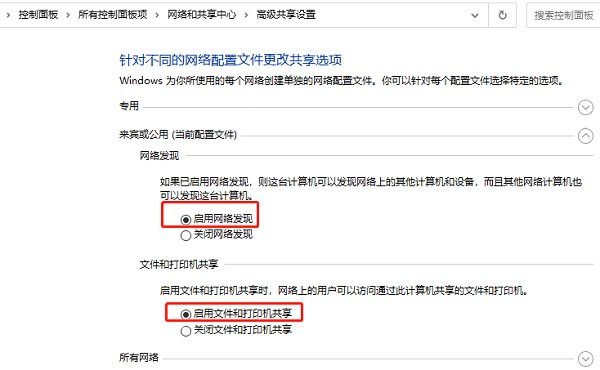
启用共享以便网络用户访问公共文件夹
4、点击“保存更改”。
之后重新启动电脑,再次尝试从其他设备访问打印机。如果一切正常,打印机就会出现在家庭组共享列表中。
方法三:检查打印机驱动与设备状态
打印机未能共享,有时是因为驱动不兼容或损坏导致的。特别是在更新系统后,旧版驱动可能无法被家庭组正确识别。可以使用专业驱动管理工具“打印机驱动管家”,自动扫描并修复打印机驱动问题,更加省时高效。
步骤如下:
1、点击下载安装并打开打印机驱动管家,然后点击【智能修复安装】下的“立即扫描”;
2、软件会自动扫描打印机型号匹配驱动以及检测打印机存在的问题,用户点击“一键修复”即可解决打印机相关问题;
方法四:通过局域网手动共享打印机
如果家庭组功能无法使用,也可以通过局域网手动共享打印机,效果相同。
设置步骤如下:
1、在主机(连接打印机的电脑)上,确认打印机已启用共享;
2、在需要使用打印机的其他电脑上,按下Win+R输入: \\主机电脑的IP地址
3、按下回车后,会弹出一个窗口,显示共享的打印机;
4、右键打印机→“连接”,系统会自动安装驱动;
5、安装完成后,就可以像本地打印机一样使用了。
如果不知道主机IP,可在主机电脑中打开“命令提示符”,输入ipconfig,查看IPv4地址即可。
如果你希望更加智能地管理打印机和驱动,也可以尝试使用“打印机驱动管家”专业工具,一键扫描打印机连接状态、驱动是否缺失,并提供快速修复方案,让打印机共享更稳定、更省心。