

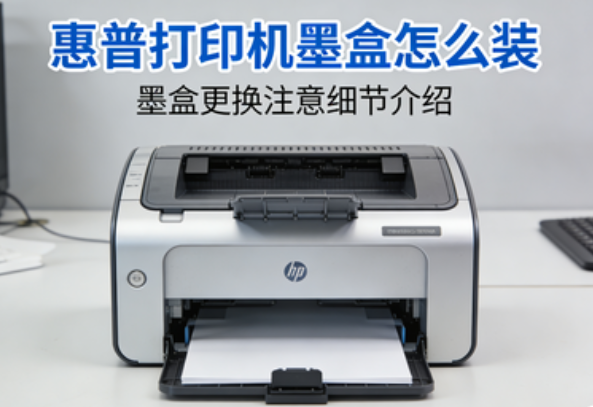
惠普打印机提示墨量不足或墨盒用完,需要更换新的墨盒,但又不知道怎么拆、怎么装。其实,惠普打印机的墨盒安装非常简单,只要掌握正确步骤和一些注意事项,就能轻松完成。下面就为大家详细讲解惠普打印机墨盒的安装方法及更换时要注意的细节。
一、判断是否需要更换墨盒
首先要确认打印问题是不是由于墨盒引起的。
1、打印颜色变浅、文字模糊或缺色:这通常是墨量不足的表现。
2、打印机面板或驱动提示“墨盒低”或“墨盒已耗尽”。
3、打印机闪烁红灯,或显示屏上出现“更换墨盒”的提示。
如果出现这些情况,就说明需要更换新墨盒了。
二、惠普打印机墨盒更换准备工作
在更换前,建议先准备好以下物品:
1、新的原装惠普墨盒(型号要与打印机匹配);
2、干净的纸巾或布,用于擦拭;
3、避免强光直射的环境(墨盒喷嘴怕光)。
小贴士:
购买墨盒时一定要看准型号。不同型号的惠普打印机对应的墨盒不同,比如HP 2132用的是HP 803系列,而HP 802、HP 680等型号并不能通用。查看打印机前盖或说明书上的标签即可确认型号。
三、惠普打印机墨盒安装步骤
以下是惠普喷墨打印机通用的安装流程:
第一步:开启打印机并打开上盖
确保打印机已接通电源并处于开机状态。
打开上盖(有的型号是掀起前面板),你会看到墨盒托架自动移动到中间位置,这是更换墨盒的区域。
第二步:取出旧墨盒
等托架停止移动后,轻轻按压需要更换的墨盒顶部,听到“咔哒”一声后向外拉出即可。
一般黑色墨盒在右边,彩色墨盒在左边。
如果墨盒卡得比较紧,不要用蛮力,可以稍微用力向下再往外推。
第三步:准备新墨盒
取出新墨盒时,不要立即撕掉包装,先检查是否与打印机型号匹配。
确认无误后,再撕掉包装袋,并轻轻撕掉喷嘴保护贴纸(那层橙色或黄色的胶带)。
注意:千万不要触摸墨盒底部的喷嘴和金属触点,否则会影响打印质量或导致识别失败。
第四步:安装新墨盒
将墨盒喷嘴朝下、标签朝上,缓缓插入对应卡槽中,直到听到“咔哒”一声表示安装到位。
黑色墨盒插入右边卡槽,彩色墨盒插入左边卡槽。
安装好后,关闭上盖,打印机会自动识别新墨盒。
第五步:更新驱动打印测试页
打印机更换了新的墨盒之后,需要及时更新一下打印机驱动版本,保证系统兼容性和让墨盒重新开始计数。通过打印机工具“打印机驱动管家”可以自动识别打印机型号,然后匹配合适的驱动进行下载安装,简单快捷。具体步骤如下:
1、点击下载安装并打开打印机驱动管家,然后点击【智能修复安装】下的“立即扫描”;
2、软件会自动检测打印机型号匹配驱动以及检测打印机存在的问题,用户点击“一键修复”即可解决打印机相关问题;
3、更新完打印机驱动之后,大多数惠普打印机会自动打印一张校准页,用于调整喷嘴对齐。
如果没有自动打印,也可以在电脑驱动程序中选择“维护”—“校准打印头”进行测试。
四、更换墨盒时的注意事项
1、不要让墨盒长时间暴露在空气中:喷嘴容易干涸堵塞,影响打印效果。
2、安装前不要摇晃墨盒:墨水容易外溢或产生气泡。
3、保持卡槽清洁:有灰尘或干墨会导致接触不良。可用干棉签轻轻擦拭触点区域。
4、勿混用不同型号墨盒:即使能放进去,也可能打印异常或损坏打印头。
5、优先使用原装墨盒:兼容墨盒虽然便宜,但容易识别失败或漏墨,严重时还可能堵塞喷头。
6、及时进行喷嘴校准:新墨盒装好后要让打印机重新识别颜色通道,避免偏色。
五、打印机无法识别新墨盒的解决方法
有时候换好墨盒后,打印机提示“无法识别墨盒”或“墨盒错误”,可以尝试以下方法:
1、关闭打印机电源,拔掉电源线,等待2分钟后重新开机;
2、重新取出墨盒,用干净的棉签轻轻擦拭金属触点,再重新装入;
3、检查是否撕掉了保护膜,有的贴纸未完全撕干净会造成接触不良;
4、若仍然无效,可以尝试恢复出厂设置或更新打印机固件。
惠普打印机的墨盒更换其实并不复杂,关键是掌握正确的安装方向和操作细节。只要注意不触摸喷嘴和金属触点,选择匹配型号的原装墨盒,基本上都能一次成功。如果更换后打印仍异常,可以借助“打印机驱动管家”等工具更新打印机驱动程序或执行打印校准,一键检测并修复常见打印故障。