

打印机昨天还能正常打印,今天打开Word一打印就提示“无法设置默认打印机”。在“设备和打印机”里点了好几次“设为默认”,结果还是弹出错误。相信不少朋友也遇到过这种情况,本来打印文件就够急,这下更是雪上加霜。下面一起来看看如何快速解决这个问题。
一、原因分析
1、系统默认打印机管理被接管
Windows 10及以上版本中有一个选项——“让Windows管理默认打印机”。如果这个功能被启用,系统会自动根据你最后一次使用的打印机来更改默认设备,从而导致手动设置无效。
2、打印机驱动异常或冲突
更新系统后,旧版打印机驱动可能与新版本的打印服务不兼容,导致系统识别失败,进而出现“无法设为默认”的提示。
3、打印后台处理服务未正常运行
打印服务依赖于Windows自带的“Print Spooler”服务。如果该服务被关闭、崩溃或被第三方软件禁用,打印机就无法被正确识别。
二、解决方案
1、关闭Windows自动管理功能
如果你无法设置默认打印机,先试试关闭这个选项:
① 打开“设置”→“设备”→“打印机和扫描仪”。
② 向下滑动,找到“让 Windows 管理默认打印机”。
③ 取消勾选,然后重新选择你要设为默认的打印机。
2、使用打印机驱动管家更新打印机驱动
很多人以为无法设置默认打印机是系统问题,其实更多时候还跟驱动损坏或不兼容有关。这时可以借助“打印机驱动管家”这款专业工具来自动修复:
① 打开打印机驱动管家,点击“立即扫描”,检测当前打印机驱动状态。
② 如果扫描到打印机驱动存在异常,点击“一键修复”即可让打印机驱动管家帮你自动匹配品牌驱动,无需你去手动一步步下载。
③ 修复完成后重启一下电脑,再设置默认打印机,大部分“无法设为默认”的问题都能得到解决。
3、重启打印服务
如果驱动没问题,可以尝试重启打印后台服务,让卡死的打印任务重新恢复:
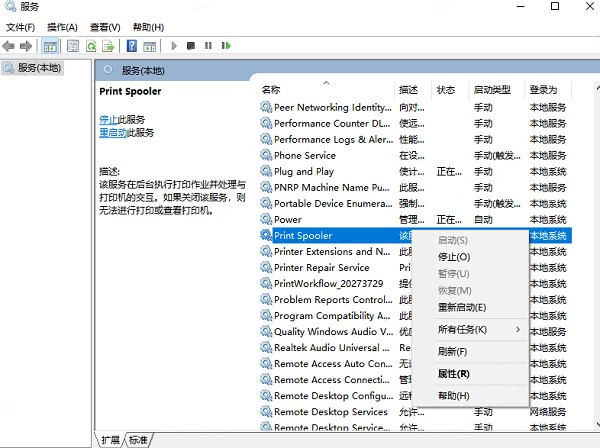
① 按下 Win + R 打开运行,输入 services.msc。
② 找到 Print Spooler 服务,右键选择“重新启动”。
③ 再回到打印机设置界面重新设定默认打印机。
4、清理残留打印任务与缓存
最后,你还可以通过清理缓存文件清除系统中卡住的打印任务,防止系统误判打印机状态:
① 打开 C:\Windows\System32\spool\PRINTERS。
② 删除里面的所有文件(这是打印缓存目录)。
③ 最后重启电脑即可。
Windows无法设置默认打印机,大多和驱动或系统服务有关。建议在排查时先关闭自动管理,再借助“打印机驱动管家”工具更新驱动,既安全又省事。这样下次再打印文件,就不会再手忙脚乱了!