

在使用Windows系统连接或添加打印机时,许多用户会遇到提示:“无法打开添加打印机。本地后台处理程序服务没有启动。”该问题通常与系统服务异常、驱动损坏或注册表配置错误有关。本文将提供四种高效解决方法,帮助你一步步恢复打印功能。
一、检查并启动“Print Spooler”服务
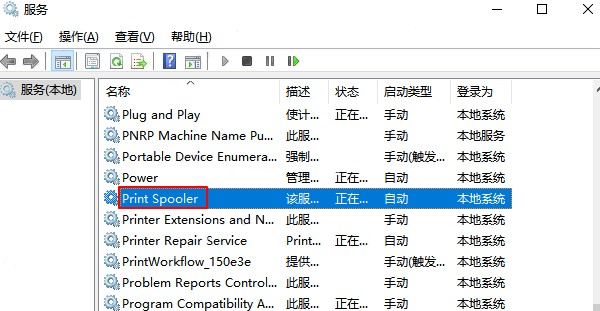
“本地后台处理程序服务”实际上指的是Windows的“Print Spooler”打印服务。如果该服务被关闭或未自动启动,系统将无法添加或使用打印机。通过服务管理器重新启动此服务,通常能迅速恢复打印功能。
1. 按 Win + R 键打开“运行”窗口。
2. 输入 `services.msc` 并按下回车。
3. 在服务列表中找到“Print Spooler(打印后台处理程序)”。
4. 右键点击它,选择“属性”。
5. 将“启动类型”设置为“自动”。
6. 点击“启动”按钮,再点击“确定”。
7. 重启电脑后再次尝试添加打印机。
二、清理打印队列文件并重启服务
当打印任务文件过多或损坏时,可能会导致Print Spooler无法启动。通过手动清空打印队列文件夹中的内容,并重新启动服务,可以有效修复卡顿或无法启动的问题。
1. 按 Win + R,输入 `services.msc`,找到“Print Spooler”并选择“停止”。
2. 打开资源管理器,输入以下路径:C:\Windows\System32\spool\PRINTERS.
3. 删除该文件夹中的所有文件(这些是缓存的打印任务)。
4. 返回服务窗口,右键“Print Spooler” → “启动”。
5. 重新添加打印机并进行测试。
三、重新安装打印机驱动与系统更新
如果前面方法无效,可能是打印机驱动或系统更新缺失导致兼容性问题。重新安装打印机驱动并确保Windows处于最新状态,可以彻底解决潜在冲突。
在重新安装驱动的过程中,推荐使用“打印机驱动管家”自动扫描并更新驱动程序。该软件能快速识别系统中存在的旧版或异常驱动,并一键完成修复与更新,避免手动搜索驱动带来的兼容风险。
1. 点击下载安装并打开打印机驱动管家,然后点击“立即扫描”;
2. 如果显示打印机问题需要处理,点击“一键修复”。
3. 安装完成后,重启电脑以使新驱动生效。
四、通过命令提示符修复系统组件
某些系统文件损坏也可能阻止打印后台服务正常启动。使用Windows内置的SFC和DISM命令,可以扫描并修复关键系统文件,帮助恢复服务运行环境。
1. 按 Win + S 搜索“命令提示符”,右键选择“以管理员身份运行”。
2. 输入以下命令并依次执行:sfc /scannow 等待扫描完成后,再输入:DISM /Online /Cleanup-Image /RestoreHealth
3. 执行完成后重启计算机。
4. 打开“服务”查看“Print Spooler”是否已自动启动。
通过以上四种方法,大多数“无法打开添加打印机。本地后台处理程序服务没有启动”的问题都能得到有效解决。日常使用中,建议用户可以借助打印机驱动管家自动扫描并修复驱动异常,从而让打印机始终保持最佳工作状态,提高办公效率与稳定性。