

点击“打印”,却发现打印机毫无动静,控制面板上只留下一个“空闲”或“就绪”的提示时,这种经历无疑令人沮丧。别担心,这通常意味着打印任务未被正常传送、驱动程序异常或连接故障。针对不同情况,下面介绍五种有效方法,帮助快速恢复打印机的正常工作。

一、检查打印机连接状态
当打印机显示“空闲”,首要任务是确认设备连接是否正常。USB打印机可能因接口松动而断连,网络打印机可能因Wi-Fi中断而失去连接。只要恢复通信,打印机通常就能重新工作。
1. 检查打印机电源是否开启,指示灯是否亮起。
2. 若为USB打印机,重新插拔数据线并更换接口测试。
3. 若为网络打印机,确认电脑与打印机在同一网络。
4. 打开“控制面板—设备和打印机”,查看打印机是否处于“已准备”状态。
二、清空打印队列
打印任务卡在队列中是导致打印机“空闲”的常见原因。系统可能在等待未完成的任务释放资源,只需清理队列即可恢复正常。
1. 打开“控制面板—设备和打印机”。
2. 右键点击当前打印机,选择“查看正在打印的内容”。
3. 在任务列表中,选择“取消所有文档”。
4. 等待任务清空后,再重新发送打印命令。
三、更新或重新安装打印机驱动
驱动程序异常或版本不兼容也会导致打印机空闲。通过更新或重新安装驱动,可确保电脑与打印机正常通信,从而恢复打印功能。如今,很多用户会选择使用“打印机驱动管家”来更新驱动。该软件能够自动识别打印机型号并匹配最合适的驱动版本,避免手动查找带来的兼容性风险。
1. 点击下载安装并打开打印机驱动管家,然后点击“立即扫描”;
2. 如果显示打印机问题需要处理,点击“一键修复”。
3. 安装完成后,重启电脑以使新驱动生效。
四、重新启动打印机服务
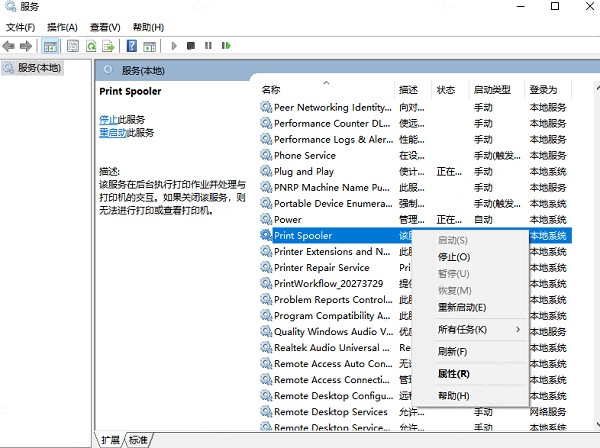
有时Windows系统的打印后台处理程序(Print Spooler)出现错误,导致打印机显示空闲。重启该服务可以重新建立打印任务的通道。
1. 按下“Win + R”键,输入`services.msc`并回车。
2. 找到“Print Spooler”服务。
3. 右键选择“重新启动”。
4. 重新打开打印任务窗口,查看是否恢复打印。
五、设置打印机为默认设备
系统可能默认选择了其他虚拟打印机(如PDF打印机),导致任务未发送至实际设备。将正确的打印机设为默认可立即解决问题。
1. 打开“控制面板—设备和打印机”。
2. 找到要使用的物理打印机。
3. 右键点击,选择“设为默认打印机”。
4. 重新尝试打印,确认任务能正常执行。
按照以上方法逐项排查,大多数情况都能恢复正常打印。若希望更高效地维护设备,可尝试使用打印机驱动管家,它能自动扫描驱动状态、修复打印异常并更新到最合适的版本,让打印机始终保持最佳工作状态。