

打印机在使用过程中常会遇到“打印机显示错误”的提示,比如“打印错误”、“打印队列错误”、“设备无法响应”等问题。本文将详细讲解打印机显示错误的常见原因、具体解决步骤以及预防措施,帮助你快速恢复打印功能,提升办公效率。
一、打印机显示错误的常见原因
1、打印机驱动程序故障
驱动是电脑与打印机之间的“桥梁”。若驱动程序损坏、未正确安装或与系统不兼容,就会导致打印机无法正常通信,从而显示错误。
2、打印机连接异常
USB连接松动、数据线损坏、无线网络信号不稳等情况,都会导致电脑无法识别打印机,出现“打印机错误”或“设备未响应”的提示。
3、打印任务堆积或卡住
打印队列中积压了未完成或卡住的任务,也会造成打印机显示错误。例如文档卡在队列中无法删除,导致后续任务无法执行。
4、打印机硬件问题
卡纸、墨盒安装不到位、感应器脏污、打印头堵塞等物理问题,也是打印错误的重要原因。
5、系统或服务未开启
有些用户关闭了Windows打印后台处理程序(Print Spooler)或系统更新造成兼容性问题,也会引发打印错误提示。
二、打印机显示错误的解决方法
1、检查连接状态
USB打印机:请确保数据线连接牢固,必要时更换USB端口或数据线。
无线打印机:检查打印机与电脑是否连接到同一Wi-Fi,信号是否稳定。可以尝试重新连接网络。
2、清空打印队列
打开“控制面板”→“设备和打印机”;
右键点击出问题的打印机,选择“查看正在打印的内容”;
在弹出窗口中点击“打印机”菜单 → 选择“取消所有文档”;
若无法清空,可在“任务管理器”中结束 spoolsv.exe 进程后重新启动服务。
3、重新安装或更新打印机驱动
用户可以根据型号下载最新版驱动;也可以选择通过“打印机驱动管家”识别打印机型号然后匹配合适的驱动进行下载安装。
步骤如下:
①、点击下载安装并打开打印机驱动管家,然后点击“立即扫描”;
②、软件会自动扫描打印机型号匹配驱动以及检测打印机存在的问题,用户点击“一键修复”即可解决打印机相关问题;
4、重新启动打印机后台服务
按下Win+R键输入services.msc;
找到Print Spooler(打印后台处理程序);
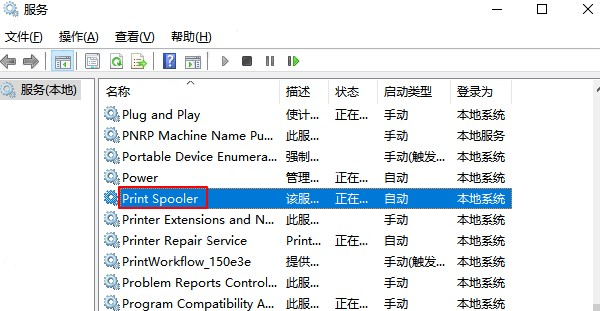
右键选择“重新启动”;
若服务未启动,右键选择“属性”→启动类型设置为“自动”,然后点击“启动”。
5、检查打印机本身状态
打开打印机盖,查看是否有卡纸、墨盒安装不当等问题;
清理打印头或更换墨盒;
如果是激光打印机,检查硒鼓和废粉仓是否已满。
6、执行系统修复或兼容性设置
部分Windows更新可能会与打印机驱动冲突。可以尝试:
回滚最近的系统更新;
右键打印机驱动程序→“属性”→“兼容性”→勾选“以管理员身份运行”;
使用系统的“打印机疑难解答”工具自动检测问题。
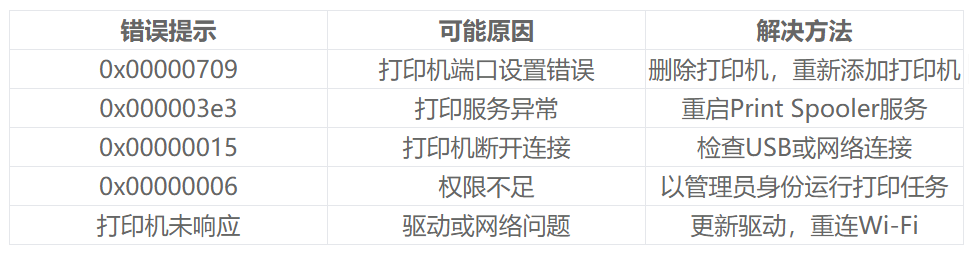
三、不同错误代码的快速参考
四、预防打印机显示错误的小技巧
1、定期更新驱动程序
保持打印机驱动为最新版本,可以有效减少兼容性问题。
2、保持打印机清洁
定期清理打印头、滚轮及出纸口,避免卡纸或打印质量下降。
3、避免频繁中断打印任务
打印过程中尽量不要频繁取消任务,以免造成后台服务混乱。
4、开启系统自动修复功能
在Windows系统中开启自动更新与故障修复服务,能在后台自动检测并修复打印相关问题。
以上就是打印机显示错误怎么办?常见原因与解决方法。对于长期使用者,建议定期通过“打印机驱动管家”维护打印机、更新系统驱动、保持网络稳定,能有效避免类似错误反复出现。