

在办公室准备打印重要合同,或在家中赶着提交学校作业时,打印机突然提示“处于错误状态”,往往让人措手不及。文件无法输出、任务卡住、打印队列堆积,这些问题都可能源自驱动异常、连接故障或系统错误。以下将介绍几种常见恢复方法,帮助您快速解决问题,恢复正常打印。
一、检查打印机连接状态
当打印机显示错误状态时,最常见的原因之一是连接不稳定。无论是USB数据线还是无线网络连接,一旦中断,电脑就无法正确识别设备,导致打印失败。首先应确认连接是否可靠。
1. 确认打印机电源已开启,指示灯亮起。
2. 若使用USB连接,重新插拔数据线,更换接口或线缆测试。
3. 若为无线打印机,检查Wi-Fi是否连接到与电脑相同的网络。
4. 打开“设置—设备—打印机和扫描仪”,查看设备是否被识别。
5. 若未识别,可点击“添加设备”重新连接。
二、重启打印机与计算机
打印机内部缓存或系统临时错误也可能导致错误状态。简单的重启往往能清除缓存、重新加载驱动,从而恢复通信和功能。
1. 关闭打印机电源,等待10秒后重新开启。
2. 同时重启电脑,确保系统服务重新加载。
3. 启动后再次尝试打印文件。
4. 若问题仍存在,可先删除打印任务队列后再试。
三、更新或重新安装驱动程序
驱动程序损坏或不兼容会导致系统识别错误。更新或重新安装驱动是解决此类问题的关键。相比手动更新,使用“打印机驱动管家”可自动检测并修复驱动异常,可大幅提升成功率和效率。
1. 点击下载安装并打开打印机驱动管家,然后点击“立即扫描”;
2. 如果显示打印机问题需要处理,点击“一键修复”。
3. 安装完成后,重启电脑以使新驱动生效。
四、清理打印任务队列
当打印任务过多或卡住时,系统可能显示打印机错误。清除任务队列可以解除卡顿状态,使新任务正常运行。
1. 打开“控制面板—设备和打印机”。
2. 右键点击当前打印机,选择“查看正在打印的内容”。
3. 在窗口中选中所有任务,点击“取消所有文档”。
4. 等待几秒确认队列清空后,再重新发送打印命令。
五、检查打印机服务与系统设置
有时Windows打印服务被关闭或系统更新异常,会导致打印功能失效。检查服务状态能帮助确认系统层面的原因。
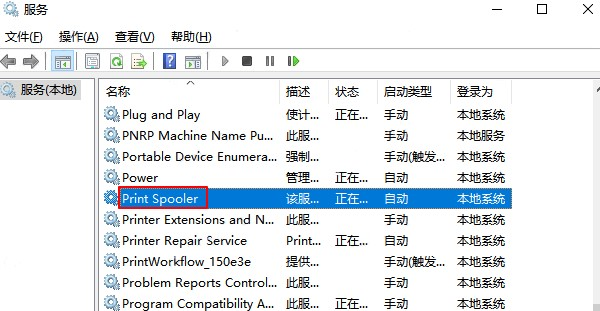
1. 按下 Win + R,输入 `services.msc` 并回车。
2. 找到“Print Spooler(打印后台处理程序)”。
3. 若状态为“已停止”,右键选择“启动”。
4. 若频繁出现错误,可右键选择“重新启动”。
5. 应用后重试打印任务,观察是否恢复正常。
打印机出现错误状态时,不必慌张,大多数问题通过检查连接、清理队列或更新驱动即可解决。若您不熟悉系统操作,推荐使用“打印机驱动管家”自动扫描故障并修复驱动。相比手动排查,它更高效安全,能帮助用户快速恢复打印功能,让办公与学习更顺畅。