

在日常办公或学习中,很多人都会遇到打印机突然打印不出来的情况。出现这种问题并不罕见,通常与打印机驱动异常、连接故障、打印任务堆积或墨盒卡纸等因素有关。今天就教大家几个简单的解决方法。
一、检查打印机连接是否正常
USB线:拔掉再插一遍,有时候就是接口松动。
无线打印机:确认电脑和打印机连的是同一个Wi-Fi。
共享打印机:主机要开着,否则其他共享打印机的电脑是连不上的。
二、检查打印队列与打印服务
有时打印任务卡住,会导致后续文档都打印不出来。以下操作步骤以 Windows 11操作系统为例:
打开“设置 → 蓝牙和其他设备 → 打印机和扫描仪”;
找到并点击你的打印机图标,点击“打开打印队列”;
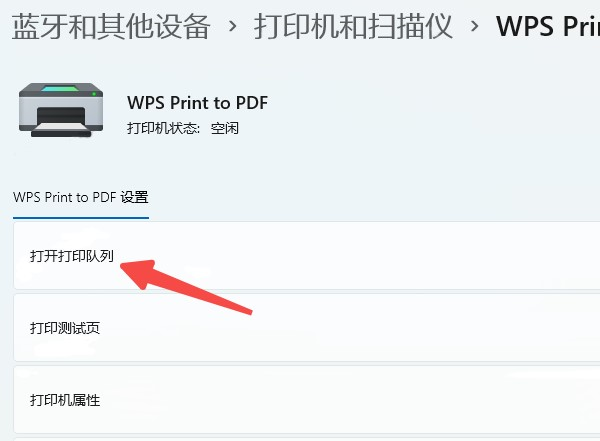
如果看到很多待打印任务,清空所有队列。
再保险一点,可以重启一下打印服务:
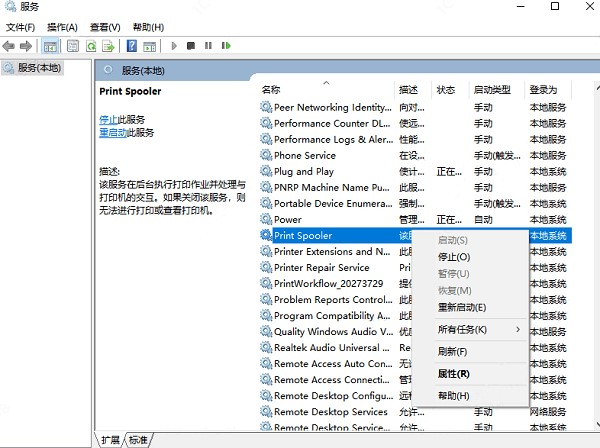
同时按 Win + R 快捷键,输入 services.msc 并点击“确定”。
找到 Print Spooler(打印后台处理程序)。
右键选择“重新启动”。
三、更新打印机驱动
驱动问题是打印机打印不出来的常见原因。驱动损坏、版本不兼容或系统更新后未适配,都会造成打印异常。
推荐使用打印机驱动管家软件,自动扫描打印机型号,一键下载、安装、修复驱动。
打开软件,点击“立即扫描”;
扫描完成后,点击“一键修复”,软件将自动识别打印机型号并修复驱动;
安装完成后,重启电脑再次尝试打印。
四、检查墨盒、纸张与硬件状态
如果驱动正常,打印仍不出纸,那就可能是硬件问题。
1. 墨盒没墨 / 喷头堵塞
打印机面板或软件一般会提示“墨量不足”;
尝试清洁喷头(多数品牌都有“打印机维护”选项);
更换新墨盒或硒鼓后重启打印机。
2. 卡纸或进纸异常
打开后盖,检查是否有残留纸屑;
拉出卡纸时应从出纸口方向慢慢取出;
清理完成后重新装入纸张,确保纸张平整。
五、系统或服务异常(以Win11为例)
Windows系统更新后,可能导致打印服务组件出错。
修复方案:
进入“设置 → 蓝牙和其他设备 → 打印机和扫描仪”;
删除原打印机,然后重新添加;
如果仍无效,可运行系统疑难解答:
“设置 → 系统 → 疑难解答 → 其他疑难解答 → 打印机”
Windows会自动检测并尝试修复打印故障。
日常使用过程中,如遇打印机其他故障问题,如无故闪灯、无法打印、无法连接等,也可以通过打印机驱动管家检测与解决,还可以联系专业客服!
平时用打印机时,如果遇到其他小毛病,比如突然闪灯、打印不出来、连不上电脑,也别慌。可优先打开打印机驱动管家,一键检测就能找到问题原因,还能联系专业客服解决,省心又高效!