

电脑打印文件却弹出提示:“该文档未能打印。”遇到这样的故障问题,很多用户不知道该如何解决。一般原因来说,大多数打印机本身的硬件故障,也可能是打印机驱动、系统服务或网络设置导致的通信中断。本文将从多个角度分析“文档未能打印”的常见原因,并提供全面的解决指南,帮助你快速恢复正常打印。
一、打印机连接异常:检查物理与网络连接
首先要确认打印机是否与电脑连接正常。
如果是USB打印机,请确保数据线插得牢固,建议拔插后重新连接电脑;
如果是网络打印机,请确认打印机与电脑在同一局域网内,并查看打印机面板上是否显示有效的IP地址。
此外,在控制面板的“设备和打印机”中,右键查看目标打印机的状态,若显示“脱机”或“未响应”,说明电脑与打印机未建立通信。这时可右键选择“使用联机打印机”,或通过“打印机驱动管家”自动检测网络连接问题,智能恢复打印机在线状态。
二、打印机驱动损坏或版本不兼容
驱动问题是“该文档未能打印”的常见原因之一。Windows系统在更新后,旧版驱动可能不再兼容,导致打印任务发送失败。这里可以通过打印工具“打印机驱动管家”扫描所连接的打印机型号然后匹配合适的驱动进行下载安装。步骤如下:
1、点击下载安装并打开打印机驱动管家,然后点击“立即扫描”;
2、软件会自动扫描打印机型号匹配驱动以及检测打印机存在的问题,用户点击“一键修复”即可解决打印机相关问题;
“打印机驱动管家”匹配引擎,能够精准识别打印机品牌与型号,如惠普、佳能、爱普生、兄弟等主流设备,快速修复驱动异常,是用户修复打印故障的高效工具。
三、打印后台处理服务未启动
Windows 打印系统依赖“Print Spooler(打印后台处理程序)”服务来管理打印任务。若该服务被关闭或异常中止,系统便无法将文档发送到打印机。
检查步骤如下:
1、按下Win+R键,输入services.msc打开“服务”窗口;
2、在列表中找到Print Spooler服务;
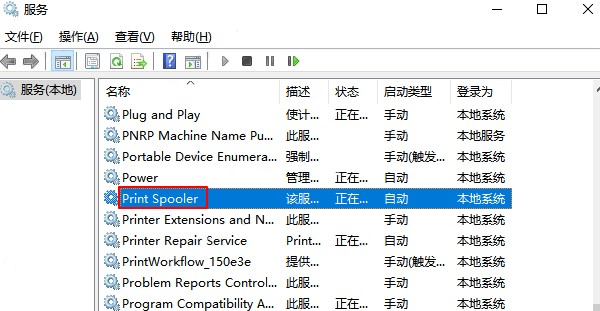
3、若状态为空或为“已停止”,请右键选择“启动”;
4、同时可设置为“自动启动”,防止下次开机自动关闭。
若频繁出现 Print Spooler 异常,可使用“打印机驱动管家”的系统修复功能,一键重建打印服务环境,清理残留任务文件。
四、打印队列卡住或文件格式不兼容
当打印队列中堆积了错误的打印任务时,后续文档可能无法正常打印。尤其是PDF、图片等格式较大的文件,更容易造成打印进程卡顿。 解决方法:
1、打开“控制面板→设备和打印机”;
2、右键点击目标打印机→“查看现在正在打印什么”;
3、若队列中有多个任务,可全部取消,然后重新尝试打印;
4、如果依旧提示“该文档未能打印”,可将文件另存为PDF或Word格式重新打印,或使用“打印机驱动管家”清空打印缓存并自动优化打印队列。
以上就是该文档未能打印是什么原因的解决方法。如果你不想手动操作,也可以使用“打印机驱动管家”专业工具,它集成了打印机驱动管理、服务修复、打印任务清理等功能,可一键诊断、一键修复,大幅提升排障效率。