

为避免每台电脑都单独连接打印机,局域网打印机共享功能就成为最佳选择。只需在一台主机上安装打印机驱动并共享,其他设备即可通过局域网访问和打印,极大提升了办公效率。接下来,我们将详细讲解局域网打印机共享的设置方法,快速教会大家如何连接使用打印机。
一、局域网打印机共享原理
局域网打印机共享是指在同一局域网内,将安装在某一台电脑上的打印机设为共享设备,供其他电脑访问使用。
简单来说:
1、一台电脑作为“主机”,安装打印机驱动并开启共享;
2、其他电脑作为“客户端”,通过网络访问主机打印机;
3、双方必须在同一局域网中,且能互相通信。 如果网络设置不当、驱动缺失或共享权限错误,打印机共享可能会失败。因此,正确的配置非常关键。
二、局域网打印机共享设置方法
(一)、主机端(连接打印机的电脑)设置
1、打开“控制面板”→“设备和打印机”;
2、找到已安装的打印机,右键选择“打印机属性”;
3、切换到“共享”选项卡,勾选“共享这台打印机”;
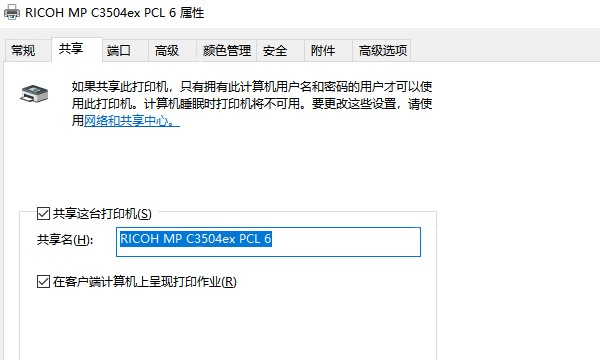
4、在“共享名”中设置一个容易识别的名称;
5、确认保存。
同时,建议在主机上关闭防火墙对文件和打印机共享的限制:
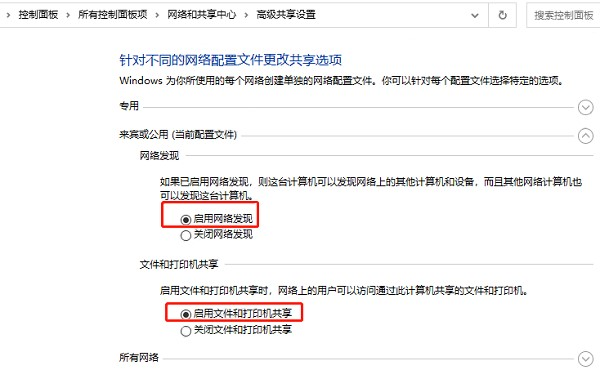
进入“控制面板→网络和共享中心→高级共享设置”,勾选“启用文件和打印机共享”。
(二)、客户端(需要使用共享打印机的电脑)设置
1、打开“控制面板”→“设备和打印机”;
2、点击“添加打印机”;
3、选择“添加网络、无线或Bluetooth打印机”;
4、如果系统能自动发现共享打印机,直接点击连接即可;
5、若未发现,点击“我需要的打印机未列出”→选择“使用IP地址或主机名添加打印机”;
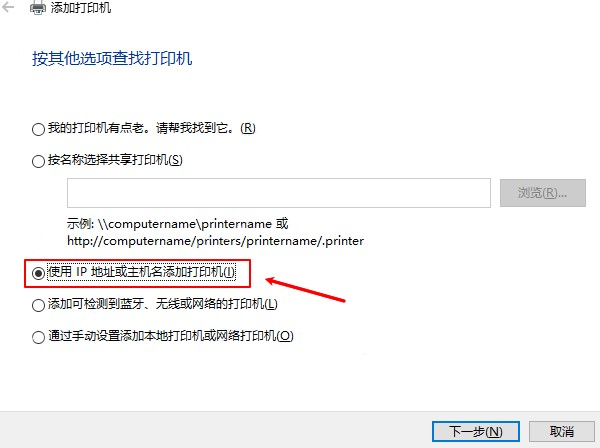
6、输入主机的IP地址与共享打印机名称(格式如:\\192.168.1.10\Printer);
7、按提示完成安装。
完成后,客户端即可正常打印。如果连接失败,可能是驱动不匹配或共享设置被系统屏蔽。
三、局域网打印机共享常见问题
1、打印机显示“脱机状态”或“无法连接”:
可能是驱动异常或端口配置错误。建议使用 “打印机驱动管家” 自动扫描,扫描完成后,根据提示修复异常或更新驱动。
①、点击下载安装并打开打印机驱动管家,然后点击“立即扫描”;
②、软件会自动扫描打印机型号匹配驱动以及扫描打印机存在的问题,用户点击“一键修复”即可安装新的驱动以及解决打印机相关问题;
修复完成电脑,即可恢复打印共享功能。通过“打印机驱动管家”,即使是初学者也能轻松完成打印机共享配置,无需繁琐的手动操作。
2、找不到共享打印机:
检查主机和客户端是否在同一网段。
确认主机未开启防火墙拦截。
使用ping命令测试网络连通性。
3、提示“0x000709”或“拒绝访问”:
检查打印机共享权限,确保“Everyone”有访问权限。
删除旧驱动后重新添加打印机。
局域网打印机共享虽然步骤不多,但涉及网络权限、驱动匹配和系统兼容问题。借助“打印机驱动管家”,你可以实现自动化配置与一键修复,让共享打印更高效、更稳定,彻底告别打印失败的烦恼。