

相信不少朋友都遇到过打印机脱机的问题。也曾被打印机“脱机”缠住了:正准备打印文件,却提示“脱机”,在尝试了一番操作后,总结了以下几个有效的解决方法,希望能帮你快速恢复打印机正常工作。
一、先判断是网络/USB 还是电脑问题
在开始之前先做两件小事,能帮你快速定位问题来源:
1、看打印机或电脑控制面板状态:打印机上一般会显示“就绪/脱机/错误”等信息,确认它是不是显示脱机或“离线/未连接”。
2、换台电脑试试:如果别的电脑能连上打印机,那就是你那台电脑的问题。如果都无法连接,问题更可能在打印机或网络。
二、解决方法
方法一:使用打印机驱动管家检测修复
首先,考虑到很多朋友都想选择一个简单便捷的方法,以及一些打印机新手不知道如何操作,这里先推荐“打印机驱动管家”这类专业的打印机管理工具:自动检测、安装驱动、修复打印机常见的错误,一步到位,尤其适合不熟悉系统设置的用户。步骤如下:
1、安装并运行打印机驱动管家
确保打印机正常连接到电脑,在电脑上下载安装并打开打印机驱动管家
点击“立即扫描”,软件会自动识别本地和网络打印机。
2、修复脱机问题
查看扫描结果,如果直接检测到“脱机”的问题,点击“手动搜索安装”。
在搜索栏输入打印机的型号。
选择打印机的型号后,点击“搜索驱动”,选择第一个,点击“下载”。
点击“自动安装修复”,等待打印机驱动管家安装最新版的驱动程序。
3、重启电脑与打印机
修复完成后大多数情况下,重启一下电脑,打印机基本就能恢复“就绪”状态。再试着打印测试页。
方法二:手动排查解决
如果你对电脑操作比较熟悉,习惯手动排查,也可以按下面的步骤来,能把大部分脱机问题解决掉。
1、检查物理连接(USB 打印机)
拔掉 USB 线,换个 USB 口或用另一根数据线试试。
确保打印机通电且显示“就绪”。
2、检查网络连接(网络/无线打印机)
在打印机面板查看 IP 地址(或打印网络配置页)。
在电脑上按下 Win+R,输入 cmd 打开命令提示符,执行:ping 打印机IP地址。
能ping通则网络正常。如果不通,检查路由器、网线或无线连接是否稳定,确保电脑与打印机在同一子网下。
3、取消“脱机使用打印机”设置
打开“控制面板” → “设备和打印机”。
右键你的打印机 → 点击“查看现在正在打印什么”。
在窗口菜单栏点击“打印机”,取消勾选 “脱机使用打印机”。
4、清理打印队列与重启打印后台处理程序(Print Spooler)
按下Win+R,输入 services.msc 打开服务管理。
找到 Print Spooler 服务,右键“停止”。
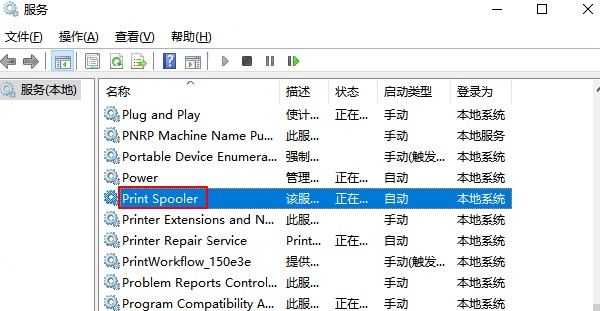
打开资源管理器,进入 C:\Windows\System32\spool\PRINTERS,删除里面所有文件(这些是被卡住的打印任务)。
再回到服务界面,右键“启动”Print Spooler。
重启电脑或直接尝试打印测试页。
方法三:检查端口和防火墙
如果是网络打印机仍脱机,可能是端口或防火墙拦截:
1、检查端口设置:进入“控制面板 → 设备和打印机”,右键打印机,选择“打印机属性 → 端口”。确认端口是指向正确的打印机IP(通常是标准TCP/IP端口)。
2、关闭防火墙测试:临时关闭 Windows Defender 防火墙或第三方防火墙,看是否能连通(测试完成后记得打开)。
3、禁用SNMP(部分老式打印机):在端口配置中编辑端口,取消勾选 SNMP 状态监视,保存后测试。
打印机“脱机”,按照上面这几个方法进行排查,99%都能自己搞定。如果你懒得折腾,不妨用打印机驱动管家一键修复,省心又快捷。