

在电脑中添加打印机时,不少朋友会遇到提示“未安装打印机驱动程序”。通常意味着系统无法自动匹配型号驱动、驱动文件缺失、安装包损坏,或是电脑本身的打印服务异常。下面带你一步步排查并解决此问题,即使是新手也能轻松搞定。
一、未安装打印机驱动程序的常见原因
1. 系统无法识别打印机:USB插入无反应、显示未知设备,系统无法自动匹配型号驱动。
2. 驱动缺失或版本不兼容:新系统(如 Win11)使用老旧驱动、驱动包损坏。
3. Print Spooler(打印服务)异常:打印后台服务停止,会导致驱动加载失败。
4. 网络打印机共享设置错误:共享关闭、权限不足、IP 访问失败等都会引发驱动安装问题。
5. 系统组件缺失:缺少运行库或关键组件,也可能导致打印驱动无法安装。
二、使用“打印机驱动管家”一键修复
遇到此类问题,最省事的方式就是使用打印机驱动管家。它是专门针对打印相关问题进行检测和修复,适用于惠普、佳能、兄弟、三星、奔图等主流打印机品牌。
使用步骤:
2、点击 “立即扫描”,软件会自动扫描所有打印问题;
3、再选择右上角的“一键修复”,自动安装缺失驱动、修复服务、重建组件。
4、修复完成后重新添加打印机即可。
5、适合新手用户 / 驱动安装失败 / 找不到驱动 / 网络打印异常等。
三、检查并重启Print Spooler打印服务
Print Spooler服务异常也是导致该问题的常见原因。这个服务负责加载打印机驱动、管理打印队列,一旦停止或卡死,打印机就无法正常添加。
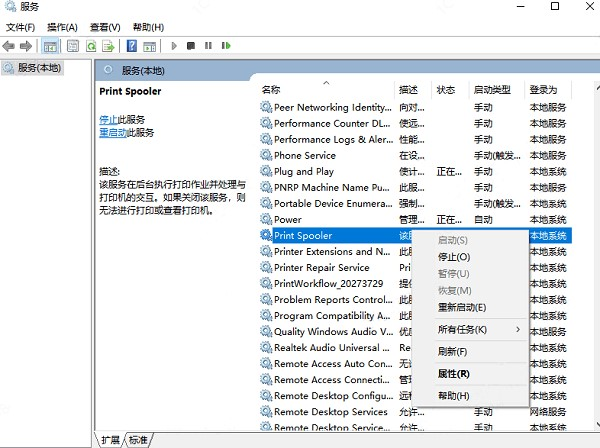
1、按键盘 Windows 键 + R(一起按),会弹出 “运行”窗口,在文本框中输入 services.msc,点击 确定。
2、找到 Print Spooler(打印后台处理程序),如果状态不是“正在运行”,右键选择 “重新启动”。
四、在设置中手动添加驱动
当系统无法自动匹配驱动时,可以手动从磁盘安装驱动。
操作步骤:
1、打开 设置 → 蓝牙和其他设备 → 打印机和扫描仪,点击 添加设备。
2、在 “我需要的打印机未列出”右侧选择“手动添加新设备”。
3、选择 “通过手动设置添加本地打印机或网络打印机”。
4、点击从磁盘安装 → 选择驱动 INF 文件,完成安装。
未安装打印机驱动程序并不是设备坏了,而是驱动或服务异常导致的。按照以上步骤操作,大多数打印机都能成功添加并正常使用。