

电脑设置共享打印机时,很多用户经常遇到“无法连接”“找不到共享打印机”“需要凭据”或驱动无法安装的问题。下面将用最通俗的方式讲清楚Windows打印机共享的完整设置方法教程,解决共享打印机设置及连接问题。
一、进行共享打印机设置之前的准备
在开始设置之前,请先确保以下几点:
1、打印机必须安装在一台主机上
这台电脑称为“共享主机”,要保持开启才能让其他电脑访问打印机。
2、所有电脑必须在同一局域网(同一WiFi/路由器)
例如:
主机连接192.168.1.20
其他电脑也必须在192.168.1.*网段
否则无法互相访问。
3、主机打印机可正常打印
如果主机本身都无法打印,共享必然失败。
二、设置打印机共享(主机操作)
步骤1:打开打印机属性
1、控制面板→设备和打印机
2、右键选中要共享的打印机→打印机属性
步骤2:开启共享功能
1、进入共享标签页
勾选-共享这台打印机
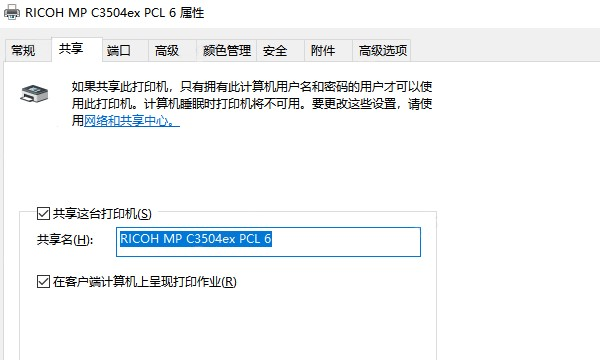
2、可根据需要修改共享名称,例如:RICOH MP C3504ex PCL 6
步骤3:确认网络发现已开启
路径:
1、控制面板→网络和共享中心→高级共享设置
2、确保以下选项开启:
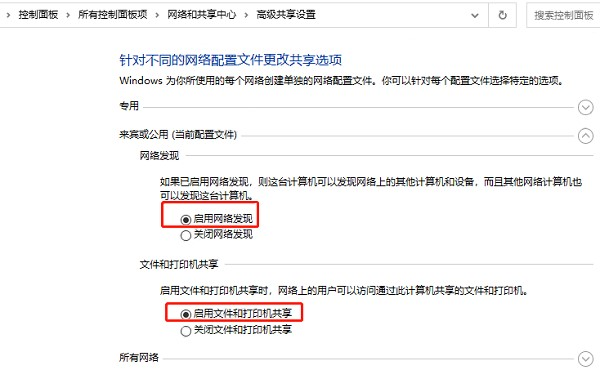
开启网络发现;
开启文件和打印机共享;
若未开启,其他电脑将无法看到打印机。
三、从其他电脑连接共享打印机(客户端操作)
方法有两种,任选其一即可。
方法一:通过IP或电脑名访问
步骤1:按Win+R输入:
192.168.1.10
(这里的IP是共享主机的IP)或:主机电脑名
步骤2:找到共享打印机→双击自动安装
如果提示需要驱动,Windows会试图自动安装,但成功率不高,尤其是旧型号打印机。此时就需要借助专业工具“打印机驱动管家”扫描识别打印机型号以及电脑操作系统位数,然后安装适合的驱动。步骤如下:
1、点击下载安装并打开打印机驱动管家,然后点击“立即扫描”;
2、软件会自动扫描打印机型号匹配驱动以及检测打印机存在的问题,用户点击“一键修复”即可安装新的驱动以及解决打印机相关问题;
方法二:自动搜索连接
路径:
1、设置→设备→打印机和扫描仪→添加设备
2、如果共享设置正常,此处会自动出现共享打印机,点击即可安装。
多数共享打印机连接失败,根本原因是客户端缺少正确打印机驱动或Windows阻止旧驱动安装。通过打印机驱动管家可以解决打印机驱动、连接和共享问题,无需手动下载驱动、无需找型号,简单高效。