

在给电脑安装打印机驱动时,不少朋友都会卡在一个提示上:“试图将驱动程序添加到存储区时遇到问题”。点确定没反应,重新安装还是同样的报错,打印机就是死活用不了。那么这到底是怎么回事?今天这篇文章就来带大家快速解决这个问题,恢复打印机的正常使用。
一、原因分析
1、系统中的旧打印驱动残留或冲突
很多电脑以前装过别的打印机,哪怕已经卸载了,驱动文件仍然残留在系统的驱动存储区里。新驱动在写入时发现冲突,就会直接失败。
2、打印后台处理程序(Print Spooler)异常
打印驱动的安装,离不开系统的打印服务。如果该服务未启动、卡死或配置异常,就会导致驱动无法正确写入存储区。
3、驱动文件权限或系统组件异常
系统更新中断、误删系统文件、使用过度精简系统,都会影响驱动程序存储区的正常读写。
4、手动安装的驱动版本不匹配
常见于系统位数选错(32 位/64 位),或驱动版本过旧,系统在校验阶段直接拒绝安装。
二、解决方法
方法一:使用打印机驱动管家自动扫描并修复
如果你懒得手动一个个去查找,或者不知道从哪里安装驱动,不妨使用“打印机驱动管家”全面排查一下,并自动扫描进行修复驱动、端口等问题。操作步骤:
1、确保打印机连接到电脑,安装并打开打印机驱动管家,点击“立即扫描”,软件会自动扫描当前系统中的打印机状态。
2、扫描完成后,根据提示进行“一键修复”,等待软件自动清理异常驱动并安装适配驱动。
3、修复完成后,重启一下电脑,再次连接打印机,打印测试页检查是否可正常使用。
方法二:清理旧打印驱动并重新安装
1、按下 Win + R,输入 printui /s /t2,回车。
2、在弹出的窗口中切换到“驱动程序”选项卡,找到和当前打印机相关的驱动。
3、选中后点击“删除”,选择“删除驱动程序和驱动程序包”。
4、删除完成后重启电脑,再次尝试安装打印驱动。
方法三:重启并检查打印后台处理程序
1、按下 Win + R,输入 services.msc。
2、找到“Print Spooler(打印后台处理程序)”,查看状态是否为“正在运行”。
3、如果未运行,右键选择“启动”;如果正在运行,右键选择“重新启动”。
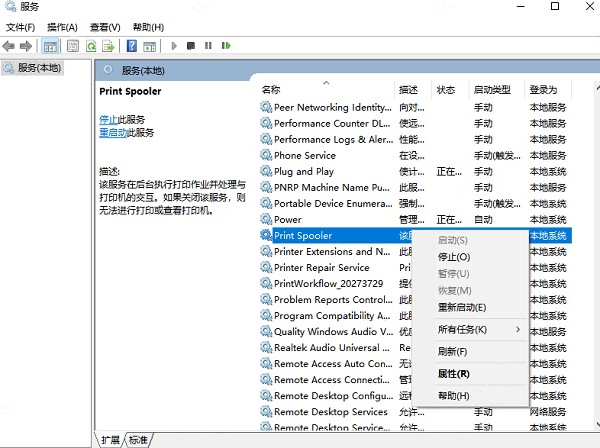
4、服务重启完成后,再次安装驱动即可。
方法四:以管理员身份安装打印驱动
1、找到打印机驱动安装程序。
2、右键点击,选择“以管理员身份运行”。
3、按提示完成安装流程,安装完成后重启电脑。
安装打印驱动时提示“试图将驱动程序添加到存储区时遇到问题”,本质上是系统打印驱动环境异常,而不是打印机本身的故障。打印机驱动管家工具,能自动清理冲突驱动、修复打印服务,再重新安装合适的驱动,往往更省时间。