

打印机连接正常,驱动也没有报错,但一点击打印却提示“打印机内存不足,无法完成打印任务”。这种情况在打印大文件、图片或PDF时尤为常见,不仅影响工作效率,也让人十分困扰。那么,打印机内存不足无法打印到底是怎么回事?又该如何解决?本文将为你详细解析原因,并提供多种实用解决方案。
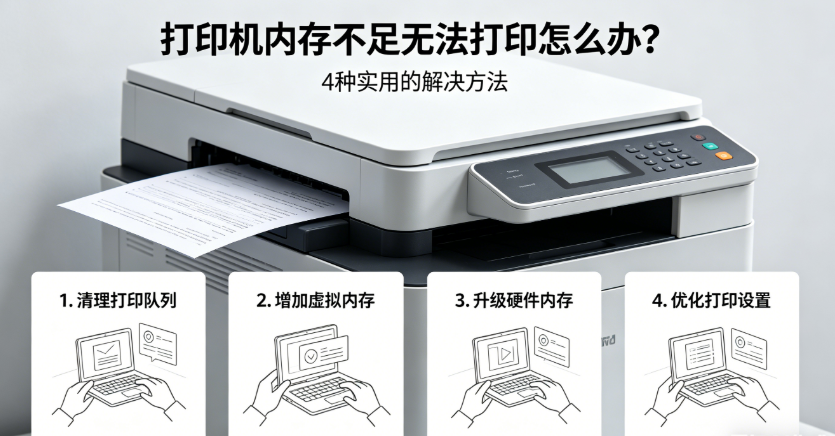
一、什么是打印机内存不足?
打印机内存主要用于暂存打印任务数据。当我们发送打印指令时,电脑会将文件转换成打印机可以识别的数据格式,并缓存到打印机内存中。如果文件过大、打印任务过多,或者打印机本身内存容量较小,就容易出现内存不足的提示,从而导致无法正常打印。
二、打印机内存不足的常见原因
1、打印文件过大或内容复杂 高清图片、扫描版PDF、包含大量图表或图片的文档,都会占用大量打印机内存,尤其是老型号打印机更容易“吃不消”。
2、打印队列堆积过多任务 多个打印任务未及时完成或被卡住,会持续占用内存资源,导致新任务无法执行。
3、打印机驱动异常或版本过旧
驱动不兼容、损坏或长期未更新,可能导致数据传输效率低下,增加内存占用。
4、打印机自身硬件限制
入门级打印机内存较小,面对高负载任务时容易出现内存不足的问题。
5、系统或打印设置不合理
比如分辨率设置过高、一次性打印页数过多,也会加重打印机负担。
三、打印机内存不足无法打印的解决方法
方法一:重启打印机并清空打印队列
1、这是最基础、也是最有效的方式之一。
2、关闭打印机电源,等待30秒后重新启动;同时在电脑中打开“设备和打印机”,取消所有未完成的打印任务,释放被占用的内存。
方法二:拆分打印任务或降低打印质量
如果是大文件导致的问题,可以尝试:
1、将文档拆分成多份分批打印;
2、将彩色打印改为黑白;
3、降低图片或PDF的打印分辨率;
这样可以明显减少单次打印所需的内存空间。
方法三:更新或修复打印机驱动
打印机驱动是电脑与打印机之间沟通的桥梁,一旦出现异常,就可能导致内存占用异常。通过“打印机驱动管家”可以自动扫描当前打印机型号及驱动状态,快速更新或修复存在问题的打印机驱动,避免因驱动不兼容或损坏导致的内存不足、打印失败等问题,操作简单,适合大多数普通用户。
①、点击下载安装并打开打印机驱动管家,然后点击“立即扫描”;
②、软件会自动扫描打印机型号匹配驱动以及扫描打印机存在的问题,用户点击“一键修复”即可安装新的驱动以及解决打印机相关问题;
方法四:调整打印机属性设置
进入打印机“属性”或“首选项”,尝试:
1、关闭不必要的高级打印功能;
2、降低默认打印分辨率;
3、取消后台复杂渲染选项;
这些设置都可以有效降低打印时对内存的占用。
四、如何避免打印机内存不足问题再次出现?
1、定期清理打印队列,避免任务堆积;
2、保持打印机驱动为最新版本;
3、大文件尽量分批打印;
4、不频繁连续发送大量打印任务;
5、使用打印机驱动管家进行日常维护;
养成良好的打印习惯,可以大幅降低打印故障的发生。
打印机内存不足无法打印,通常并不是严重的硬件故障,而是由文件过大、任务堆积或驱动问题引起。通过重启设备、拆分文件、调整设置以及借助打印机驱动管家更新修复驱动,大多数问题都可以快速解决。如果你经常遇到打印异常,建议定期使用打印机驱动管家进行检测维护,让打印过程更加稳定高效。