

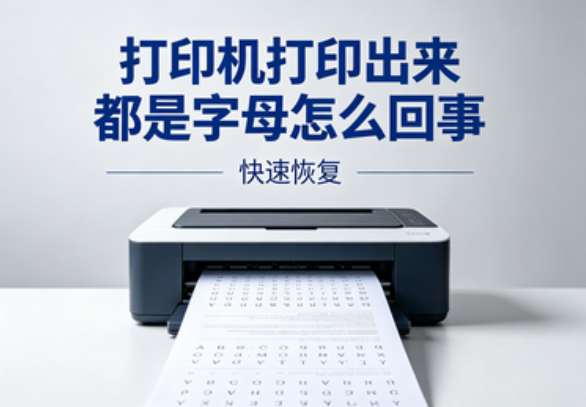
你是否也遇到过这种情况:文档明明是正常的中文内容,点了打印,结果出来的纸却全是乱七八糟的英文字母、符号,甚至一页接一页地吐,怎么看都不像是“正常打印”。这时候你可能怀疑:打印机是不是坏了?其实问题并没有那么严重,下面就来带你分析可能的原因,帮你把这个问题理清楚。
一、原因分析
1、打印机驱动不匹配或异常
打印机需要通过驱动把电脑里的内容“翻译”成它能识别的语言,如果驱动版本不对、型号装错,或者驱动文件损坏,就很容易出现打印内容被当成乱码直接输出的情况。
2、误装了通用或错误的打印语言驱动
有些打印机支持PCL、PS等不同打印语言,如果系统自动给你装了不适配的通用驱动,文档在传输过程中就会被错误解析,看起来就像是在打印一串“指令代码”。
3、打印端口或数据格式异常
打印端口配置不正确,比如端口类型选错,或者数据格式被修改,也会导致打印机无法正确理解打印任务,只能把接收到的数据原样输出,自然就成了字母和符号。
4、打印队列任务异常
有时候并不是当前文档的问题,而是打印队列里卡着一个异常任务。后续打印都会被它“拖下水”,表现出来就是不管打印什么,出来的都是字母。
二、解决方案
方法一:重新安装正确的打印机驱动
打印机出现乱码,很多时候问题就出在驱动本身,所以在排查其他设置之前,我们先把驱动重新装一遍,往往就能快速解决。操作步骤:
1、打开“控制面板” → “设备和打印机”。
2、右键当前打印机,选择“删除设备”。
3、进入“打印服务器属性”,删除残留的打印驱动。
4、重新安装与打印机型号完全匹配的驱动。
5、安装完成后重启电脑,再测试打印。
方法二:使用打印机驱动管家扫描并修复驱动问题
如果你不确定自己装的驱动是不是正确版本,或者多次安装仍然异常,这时就不太适合反复手动折腾了。借助打印机驱动管家来扫描当前驱动状态,能帮你一次性搞定,避免装错型号。操作步骤:
1、打开打印机驱动管家,点击“立即扫描”。
2、扫描当前连接的打印机设备,查看是否存在驱动异常或不兼容提示。
3、如果扫描到异常,点击“一键修复”按钮即可下载安装对应型号驱动。
4、修复完成后重启系统并重新打印测试。
方法三:检查并修正打印端口设置
有时候驱动是对的,但端口不对,同样会出问题。操作步骤:
1、打开“设备和打印机”,右键打印机,进入“打印机属性”。
2、切换到“端口”选项卡,确认勾选的是正确端口(如 USB、TCP/IP)。
3、应用设置后重新尝试打印。
方法四:清空打印队列并重启打印服务
如果问题是突然出现的,很可能是打印任务卡住了。操作步骤:
1、打开“设备和打印机”,双击打印机,查看打印队列。
2、删除所有未完成的打印任务。
3、重启打印机电源后再次发送新的打印任务。
按照上面的方法排查驱动、端口和队列,往往就能把“打印机打印出来全是字母”的这个问题解决。如果你不想反复试错,借助打印机驱动管家把驱动状态一次性理顺,也能省不少时间,尤其适合对打印机操作不太熟悉的朋友。