

相信很多用户在升级Windows 11之后会遇到原本在旧系统中正常使用的打印机,到了Win11却提示不支持、驱动安装失败,甚至完全识别不到设备。其实,这并不是打印机坏了,而是Win11在驱动机制和安全策略上做了较大调整,导致很多老型号打印机没有适配。今天就教大家几招。
一、Win11为什么会不支持老款打印机
官方驱动停更:不少老型号打印机,厂商只提供Win7/Win10驱动,未针对Win11做适配。
系统安全机制升级:Win11对驱动签名、权限校验更严格,旧驱动容易被系统拦截。
自动安装驱动不匹配:系统虽然识别到打印机,但安装的是功能受限的通用驱动。
USB或网络端口异常:系统升级后,原有端口配置发生变化,导致打印机用不了。
解决方法一:使用打印机驱动管家自动扫描并修复驱动问题
如果你不清楚打印机具体型号,或者多次手动安装失败,那么使用打印机驱动管家会更高效。打印机驱动管家是一款专门针对打印设备的管理工具,适用于系统升级后打印机无法使用、找不到适配Win11的驱动版本、打印机能识别但始终无法打印等情况。
用USB数据线将打印机和电脑连接;
点击“立即扫描”,它会自动扫描当前打印机和驱动状态,智能匹配可在Win11下运行的驱动;
再点击“一键修复”完成安装或修复;
最后,重启电脑即可。
解决方法二:使用兼容模式安装老版本驱动
如果打印机在Win10或Win7下曾经可以正常使用,那可以通过兼容模式,让Win11以旧系统环境运行驱动安装程序。
前往打印机官网,下载对应的Win10/Win7 64位驱动;
右键点击安装程序,进入【属性】;
在【兼容性】中,勾选“以兼容模式运行”;
系统选择Windows 10或Windows 7;
同时勾选“以管理员身份运行此程序”;
保存设置后重新安装驱动。
解决方法三:通过“手动添加打印机”绕过系统限制
如果Win11能识别打印机,但提示“无法安装驱动”,可以尝试手动方式。
打开【设置】→【蓝牙和其他设备】】→【打印机和扫描仪】,选择【添加设备】→ 在【我需要的打印机不在列表中】选择【手动添加新设备】。
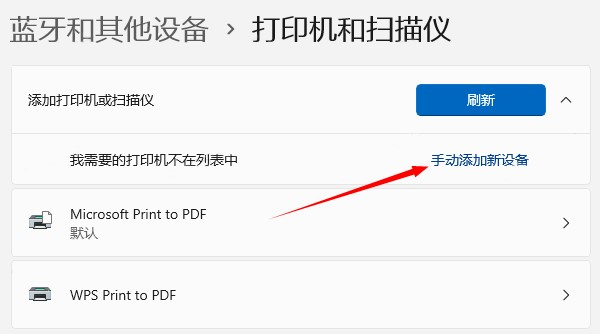
选择【通过手动设置添加本地或网络打印机】。
端口一般选:USB 打印机(USB001),网络打印机(TCP/IP)。
在驱动列表中选择:同品牌相近型号或「通用打印机驱动(PCL/PS/Microsoft)」。
Win11不支持老款打印机,大多数问题都集中在驱动兼容和系统识别层面,只要按上方步骤逐步排查,都能找到合适的解决办法。