

很多用户在使用联想打印机时,会遇到打印机状态显示“脱机”,但设备实际已开机、已连接,却始终无法正常打印的情况。这类问题多与连接异常、系统设置错误、打印服务或驱动程序有关。本文系统整理联想打印机脱机无法打印的解决方法。
一、检查打印机与电脑的连接状态
联想打印机显示脱机,最常见原因是物理或网络连接不稳定,如USB数据线松动、接口接触不良,或网络打印机未正确连接局域网,系统无法正常识别设备状态。
1、确认联想打印机已正常开机,无报错指示灯。
2、USB连接方式请重新插拔数据线,更换USB接口测试。
3、网络打印机检查网线或WiFi是否连接成功。
4、在“设备和打印机”中查看打印机是否处于可用状态。
二、自动更新或修复联想打印机驱动
联想打印机驱动版本不兼容、损坏或安装不完整,是导致打印机脱机无法打印的高频原因。手动查找驱动容易选错型号,而借助“打印机驱动管家”可自动匹配联想打印机型号。操作方便
2、点击“立即扫描”,软件会自动扫描打印机状态。
3、发现驱动异常后,点击“一键修复”。
4、等待修复完成,重启电脑和打印机即可恢复打印。
三、取消“脱机使用打印机”选项
Windows系统中,打印机被误设置为“脱机使用打印机”后,即使设备在线,也会一直显示脱机状态,需要手动取消该设置。
1、按 Win + R,输入 control 打开控制面板。
2、进入“设备和打印机”,找到联想打印机。
3、右键点击,选择“查看正在打印的内容”。
4、点击“打印机”,取消勾选“脱机使用打印机”。
四、清理打印队列并重启打印服务
打印任务卡死、打印缓存异常或打印服务未正常运行,也会导致联想打印机状态错误显示为脱机。
1、打开联想打印机的打印队列窗口。
2、删除所有未完成或卡住的打印任务。
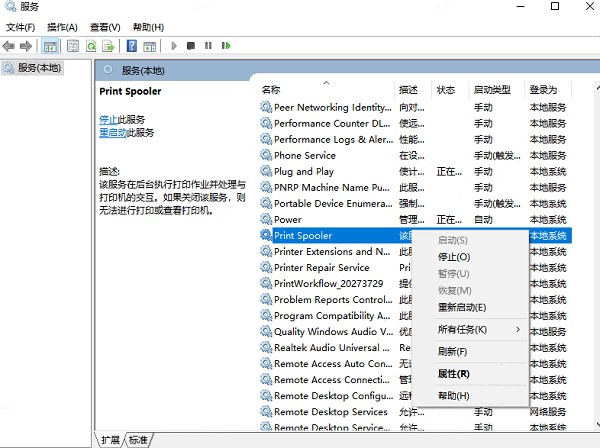
3、按 Win + R,输入 services.msc。
4、找到“Print Spooler”服务,右键选择重启。
五、将联想打印机设置为默认打印机
系统中存在多个打印设备或虚拟打印机时,Windows可能未将联想打印机作为默认设备,导致打印任务发送失败并显示脱机。
1、打开“设备和打印机”界面。
2、查看联想打印机图标是否带有绿色对勾。
3、若没有,右键点击并选择“设为默认打印机”。
4、重新尝试打印文档进行验证。
六、检查防火墙或安全软件限制
部分防火墙或安全软件可能拦截打印端口或相关服务,尤其是网络打印机,容易被系统误判为脱机。
1、临时关闭第三方杀毒或安全软件。
2、在防火墙设置中放行打印机相关程序。
3、确认打印端口未被限制。
4、重新连接打印机进行测试。
联想打印机脱机无法打印,大多并非硬件损坏,而是连接、设置或驱动问题导致。按照上述方法逐一排查,借助“打印机驱动管家”自动修复驱动,能够大幅降低操作难度,提高解决效率。如果问题仍未解决,建议联系售后进行进一步检测。