

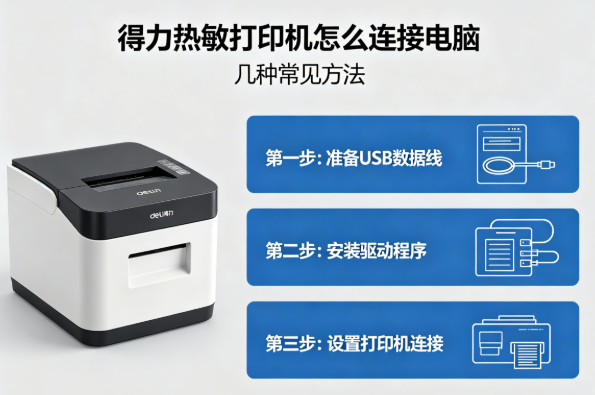
得力热敏打印机因安装方便、打印效率高,广泛用于办公、收银和物流场所。但不少用户在连接电脑时,会遇到电脑识别不到设备、无法打印等问题。其实,大多数连接失败都与驱动异常或连接方式设置不当有关。下面将详细介绍得力热敏打印机连接电脑的几种常见方法。
一、检查并更新得力热敏打印机驱动
在连接得力热敏打印机前,如果电脑中缺少或存在异常的打印机驱动,往往会导致设备无法识别或连接失败。通过“打印机驱动管家”可以快速扫描驱动状态并自动修复,是新手用户最省心的解决方法。
2. 然后点击“立即扫描”,扫描系统中的打印机驱动问题。
3. 在扫描结果中找到得力热敏打印机相关驱动异常提示,点击“一键修复”,等待程序自动完成安装。
4. 修复完成后,重新连接打印机并测试打印效果。
二、通过 USB 数据线连接得力热敏打印机
USB 直连是得力热敏打印机最常见的连接方式,稳定性高,适合单台电脑使用。只要数据线和驱动正常,系统一般可以快速完成识别。
1. 使用 USB 数据线将得力热敏打印机与电脑连接。
2. 接通打印机电源并确保设备处于开机状态。
3. 等待系统自动识别并安装驱动程序。
4. 若未自动安装,可配合打印机驱动管家手动修复驱动。
5. 在“设备和打印机”中确认打印机状态是否正常。
三、通过蓝牙方式连接得力热敏打印机
部分得力热敏打印机支持蓝牙连接,适合需要移动办公或临时打印的用户。但蓝牙连接对驱动和配对步骤要求较高。
1. 打开打印机并进入蓝牙配对模式。
2. 在电脑中开启蓝牙功能,进入设备搜索界面。
3. 选择对应的得力打印机型号进行配对。
4. 配对完成后,安装或更新打印机驱动。
5. 设置默认打印机并进行测试打印。
四、通过无线网络(WiFi)连接得力热敏打印机
支持 WiFi 的得力热敏打印机适合多人共享打印环境,可减少频繁插拔数据线的问题,提高办公效率。
1. 将打印机连接到与电脑相同的无线网络。
2. 在电脑中打开“设备和打印机”,选择添加网络打印机。
3. 搜索并选中得力热敏打印机。
4. 安装对应驱动程序,必要时使用打印机驱动管家自动匹配及修复驱动。
5. 连接完成后进行打印测试。
五、手动添加打印机并指定端口连接
当系统无法自动识别打印机时,可通过手动添加设备的方式完成连接,适合驱动安装异常或端口识别失败的情况。
1. 打开“控制面板”,进入“设备和打印机”。
2. 点击“添加打印机”,选择“我所需的打印机未列出”。
3. 选择使用现有端口或新建 USB 端口。
4. 手动安装得力热敏打印机驱动。
5. 完成后进行测试打印。
得力热敏打印机连接电脑时,建议优先检查驱动是否正常。通过“打印机驱动管家”可以快速解决驱动缺失、版本不兼容等问题,大幅降低连接难度。只要驱动正常,再配合 USB、蓝牙或 WiFi 等合适的连接方式,基本都能顺利完成打印设置。