

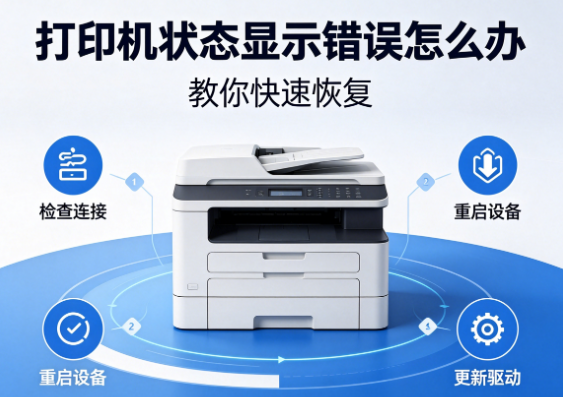
打印机出现“状态显示错误”时,常常影响工作效率。出现这种情况时,我们首先要了解具体原因,才能有针对性地进行修复。本文将介绍几种常见的解决方法,帮助您快速恢复打印机的正常状态。
一、检查打印机连接
打印机状态显示错误的常见原因之一是打印机与电脑的连接出现问题。可能是USB线松动、无线连接不稳定或驱动出现故障,导致打印机无法正常识别。
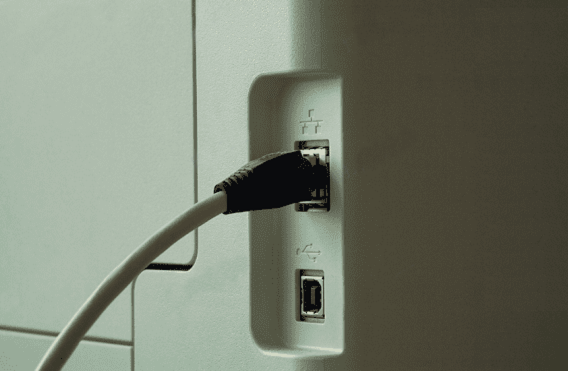
1. 检查打印机与电脑之间的物理连接,确保USB线插紧;
2. 如果是无线打印机,检查Wi-Fi网络是否正常,打印机是否连接到正确的网络;
3. 如果使用的是共享打印机,确保共享设置正确,打印机连接稳定;
4. 重启打印机和电脑,重新建立连接。
二、使用打印机驱动管家检查驱动程序
打印机驱动程序异常或过期是导致打印机状态错误的常见原因之一。如果驱动程序没有正确安装,或者在更新系统后未能自动更新驱动,打印机可能无法正常工作。使用打印机驱动管家可以快速扫描并修复驱动程序问题。
2. 然后点击“立即扫描”功能,自动扫描并查找打印机驱动问题;
3. 如果发现驱动问题,点击“一键修复”按钮,自动下载并安装最新驱动;
4. 驱动修复完成后,重启电脑和打印机,检查问题是否解决。
三、清理打印机队列
有时候,打印机队列中积压了多个任务,导致打印机状态无法更新并显示错误。清空打印机队列可以帮助恢复打印机正常工作。
1. 打开“控制面板”,选择“设备和打印机”;
2. 找到并右键点击出现错误的打印机,选择“查看正在打印的内容”;
3. 在打印队列中右键点击并选择“取消所有文档”;
4. 清空队列后,尝试重新打印文件,检查问题是否解决。
四、重新启动打印机服务
Windows操作系统自带了管理打印机的服务,如果打印机服务出现问题,可能会导致打印机状态错误。重新启动打印机服务通常能解决这个问题。
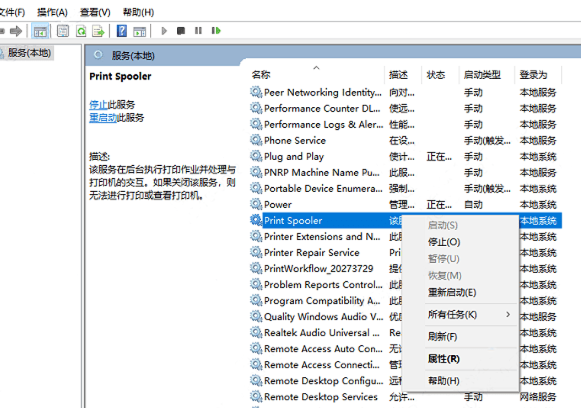
1. 按下 Win + R,输入“services.msc”并回车;
2. 在服务列表中找到“打印机后台处理程序”服务;
3. 右键点击该服务,选择“重新启动”或“停止”再“启动”;
4. 重启服务后,返回打印机管理界面,检查状态是否恢复。
五、检查打印机硬件问题
有时候,打印机硬件问题如卡纸、缺墨、或传感器故障也会导致“状态错误”提示。如果是硬件问题,必须手动排查并解决。
1. 检查打印机是否有卡纸,打开打印机盖,取出卡住的纸张;
2. 检查打印机墨盒或碳粉是否正常,是否需要更换;
3. 查看打印机显示屏是否有其他错误提示,根据屏幕上的信息解决硬件问题;
4. 如果问题依然存在,建议联系售后服务进行专业维修。
打印机状态显示错误并非无法解决的问题,首先要检查连接、驱动、队列和打印机服务等常见原因。如果这些方法未能解决问题,再考虑硬件排查。使用打印机驱动管家能有效扫描和修复驱动程序问题,最大程度保证打印机的正常运行。