

不少用户在使用南天PR9打印机时,都会遇到类似的问题:打印机已经接好,电源也亮着,但电脑就是提示“未安装驱动”、“无法识别设备”,点打印一点反应都没有。尤其是在重装系统、换电脑、升级Win10 / Win11之后,这种情况更常见。
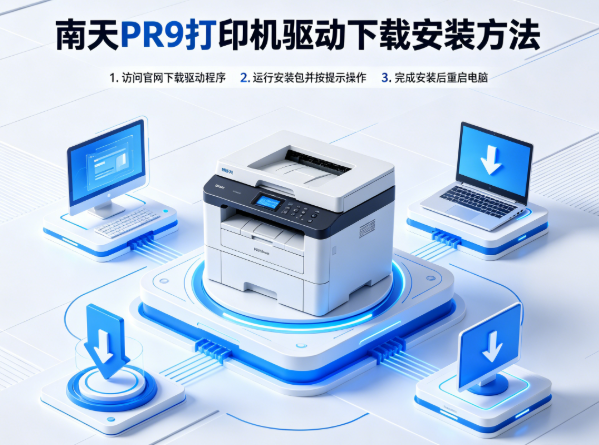
其实,大多数问题都集中在一个点上——打印机驱动没有正确安装。今天就来讲讲南天PR9打印机驱动下载和安装的几种主要方法,照着操作,基本都能解决问题。
一、为什么南天PR9打印机一定要装驱动
南天 PR9 属于常见的针式打印机,广泛用于票据、单据等场景。这类打印机对驱动依赖比较明显,如果驱动未安装或版本不匹配,常见表现包括:
① 电脑找不到打印机
② 打印任务发送后无反应
③ 打印乱码、空白页
④ 系统提示驱动不可用或已损坏
尤其是在新系统环境下,系统自带驱动往往无法完全适配PR9,手动安装正确驱动是关键步骤。
二、南天PR9打印机驱动下载安装的主要方法
方法一:使用打印机驱动管家一键下载安装
如果你不太清楚系统版本,也不想自己查型号、找驱动,那么使用打印机驱动管家是相对省心的一种方式。它能够自动识别南天 PR9 打印机型号,智能匹配当前系统可用的驱动版本。避免下错驱动、装错系统版本。
操作步骤:
1、点击下载安装并打开打印机驱动管家,点击“立即扫描”,让软件扫描当前打印环境。
2、在扫描结果中找到南天PR9打印机驱动,一般会提示驱动异常,点击“一键修复”按钮。
3、等待打印机驱动安装完成后重启电脑,再连接打印机测试。
方法二:通过南天官方渠道下载安装驱动
如果你习惯了从品牌官网下载安装包,也可以选择这种方式。
操作步骤:
1、确认自己的系统版本(Win7 / Win10 / Win11,32 位或 64 位)。
2、进入南天相关官方支持页面,查找PR9 打印机对应的驱动程序。
3、下载并解压驱动文件,并根据安装向导完成驱动安装。
4、需要注意的是,部分官方驱动对新系统支持有限,安装过程中可能需要以管理员身份运行,或手动指定安装路径。
方法三:通过系统“添加打印机”手动安装驱动
当你已经有驱动文件,但系统没有自动识别时,可以手动添加。
操作步骤:
1、打开“控制面板”→“设备和打印机”,点击“添加打印机”。
2、如果未搜索到设备,选择“我所需的打印机未列出”。
3、选择“通过手动设置添加本地打印机”。
4、在驱动选择界面点击“从磁盘安装”。
5、指向已下载好的南天 PR9 驱动文件夹完成安装。
方法四:检查接口与端口设置后重新安装
有些情况下,驱动其实装了,但端口不对,打印机照样用不了。
操作步骤:
1、确认USB或串口连接正常。
2、在打印机属性中检查端口是否匹配。
3、必要时删除原有打印机设备,重新安装驱动。
4、如果端口和驱动都混乱,建议直接使用打印机驱动管家重新扫描并修复,会更加省事。
南天PR9打印机本身稳定耐用,但前提是驱动必须安装正确。不管是系统升级、换电脑,还是首次连接使用,只要驱动没装好,就很容易出现无法打印的问题。对于大多数用户来说,使用打印机驱动管家一键下载安装南天 PR9 打印机驱动,是相对高效稳妥的方法,能够让打印机快速恢复正常工作。