

在使用京瓷(Kyocera)打印机过程中,若出现无法识别设备、打印失败、状态显示异常等情况,往往与打印机驱动缺失或版本不兼容有关。通过正确的方式下载并安装京瓷打印机驱动,可以有效提升设备稳定性,避免反复报错。下面为大家整理几种常见且实用的京瓷 Kyocera 打印机驱动下载方法。
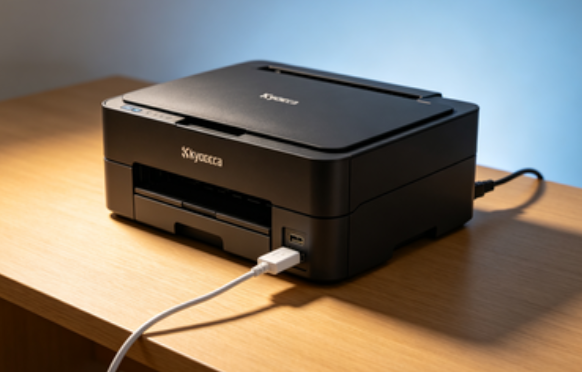
一、通过京瓷网站下载打印机驱动
京瓷官网提供官方认证的打印机驱动程序,驱动版本相对稳定,兼容性也更有保障。该方式适合对打印质量和系统稳定性要求较高的用户,但在查找型号和系统版本时,需要一定的操作经验。
1. 打开浏览器,进入京瓷(Kyocera)网站;
2. 找到“支持与下载”或“服务支持”栏目;
3. 输入打印机具体型号并确认产品系列;
4. 选择对应的操作系统版本;
5. 下载打印机驱动安装包;
6. 双击运行程序,按提示完成安装并重启电脑。
二、使用打印机驱动管家自动下载京瓷打印机驱动
当不清楚打印机型号或担心驱动安装出错时,借助专业的打印机驱动管理工具会更加高效。打印机驱动管家可自动识别电脑中已连接的京瓷打印机,并精准匹配可用驱动版本,一键完成下载与安装,特别适合新手用户使用。
点击下载安装并打开打印机驱动管家;点击“立即扫描”,自动扫描打印机驱动状态;
扫描完成后,在列表中找到京瓷 Kyocera 打印机驱动,点击“一键修复”,等待驱动自动下载并完成安装;
按提示重启电脑,连接打印机测试打印是否正常。
三、通过设备管理器更新京瓷打印机驱动
如果打印机驱动已安装但出现异常,也可以使用 Windows 系统自带的设备管理器进行更新。这种方式无需额外下载软件,适合简单修复驱动错误,但获取到的驱动版本可能较为基础。
1. 右键点击“此电脑”,选择“管理”;
2. 进入“设备管理器”,展开“打印队列”;
3. 找到京瓷打印机设备并右键点击;
4. 选择“更新驱动程序”;
5. 点击“自动搜索驱动程序”;
6. 更新完成后重启电脑并尝试打印。
京瓷 Kyocera 打印机驱动下载可通过官网、驱动管理工具或系统自带功能完成。若追求效率和稳定性,使用“打印机驱动管家”自动下载安装驱动更为省心;对于熟悉型号的用户,也可选择官网手动下载。根据实际情况选择合适的方法,可快速解决京瓷打印机驱动问题,保障正常打印使用。