

点了“打印”,电脑也没报错,打印机电源亮着,结果就是不出纸、没反应、没提示。那么这到底是怎么回事?该如何快速恢复打印机正常打印?一起来看看。
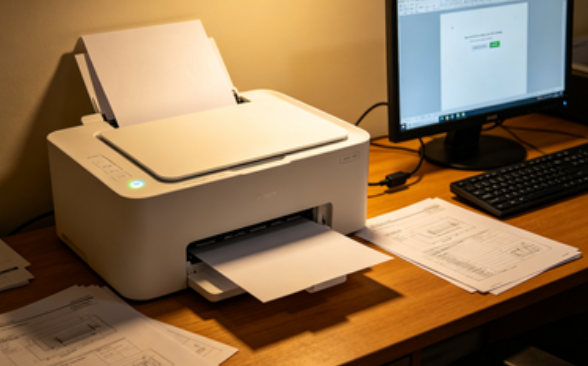
一、打印机没反应不打印的原因分析
1、默认打印机设置错误:电脑中存在多台打印设备(包括虚拟打印机),系统将打印任务发送到了错误的设备,真实打印机自然不会执行。
2、打印队列异常或任务卡死:曾经的打印任务发送失败或中断,导致后续任务堆积在队列中,打印机始终无法开始工作。
3、打印机驱动缺失或异常:驱动未安装、版本不匹配或安装不完整,会造成“电脑能识别打印机,但无法驱动打印”的情况。
4、打印机连接状态异常:无论是 USB 连接还是网络连接,一旦中途断开、IP 发生变化或连接不稳定,打印任务都无法真正传输。
5、打印机处于脱机或暂停状态:打印机被系统设置为“脱机使用”或“暂停打印”,看似正常,实际上已停止接收打印任务。
二、打印机没反应不打印的解决方案
方法一:检查并设置默认打印机
1、打开【控制面板】→【设备和打印机】,查看当前列表中的打印机。
2、右键正在使用的打印机 → 选择【设为默认打印机】。
3、确认打印机图标显示绿色对勾。
4、完成后,重新发送打印任务测试。
方法二:清空打印队列并重启打印服务
1、双击当前打印机图标,打开打印任务窗口。
2、删除所有未完成的打印任务。
3、重启电脑或重新启动打印服务,这样能解决因任务堆积导致的“假死”状态。
方法三:重新安装或修复打印机驱动
如果你不清楚打印机的具体型号或者不确定下载哪个驱动,推荐“打印机驱动管家”软件会更加省心。
1、点击下载安装并打开打印机驱动管家,点击“立即扫描”,自动识别当前连接的打印机型号。
2、如果扫描到打印机驱动异常,点击“一键修复”按钮,下载安装匹配的驱动。
3、等待驱动修复完成后,尝试打印测试页,一般能都恢复正常。
方法四:检查打印机连接状态
1、USB打印机重新插拔数据线并更换接口测试。
2、网络打印机确认电脑与打印机在同一网络。
3、必要时删除打印机后重新添加。
4、确保打印任务可以真正发送到打印机。
方法五:取消脱机状态和暂停打印
1、打开【控制面板】→【设备和打印机】。
2、双击打印机,点击【打印机】菜单。
3、取消勾选【脱机使用打印机】和【暂停打印】。
4、该设置恢复后,大部分打印机可立即恢复工作。
三、常见问题
打印机电源正常,但一点反应都没有?
优先检查是否为默认打印机,并确认驱动是否正常。
电脑显示“已发送到打印机”,但不出纸?
多半是打印队列或驱动异常,清队列并重装驱动即可。
打印机经常没反应,怎么减少再次发生?
保持驱动稳定,避免频繁插拔接口,系统更新后及时检查驱动状态。
以上就是打印机没反应不打印的解决方案,跟着排查基本都能顺利解决。如果你对打印机驱动不熟悉,借助“打印机驱动管家”进行全面扫描和修复,往往能最快恢复打印功能,少走弯路。