

有时下载并安装打印机驱动后,发现电脑仍然搜不到设备、显示脱机,或者打印没有反应。其实,大多数连接失败并不是“不会连接”,而是驱动版本不匹配、端口异常或系统服务出错导致。与其反复手动排查,不如优先使用打印机驱动管家更新驱动并修复异常,省时高效。下面整理了几种常见连接方法,按照步骤操作即可。
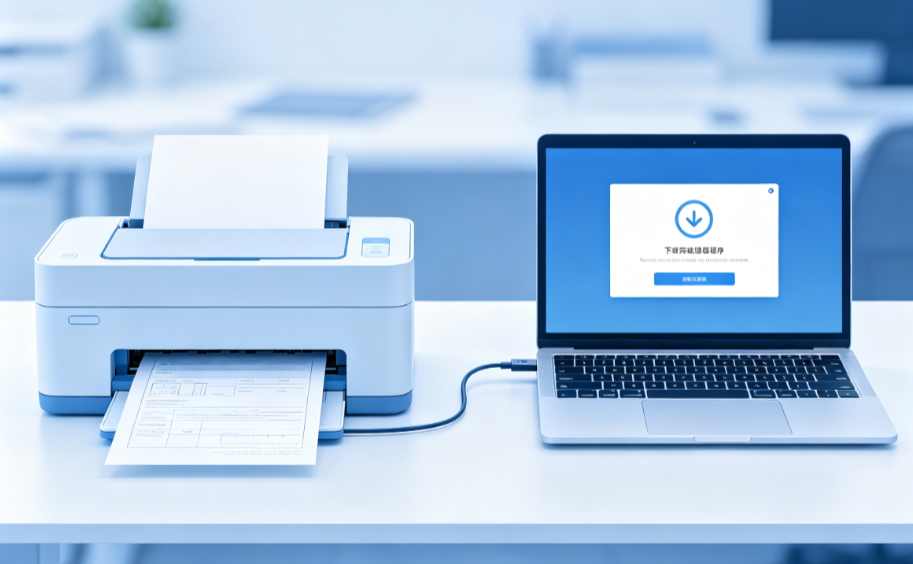
一、使用打印机驱动管家更新驱动并自动连接
驱动虽已下载,但若版本不兼容或安装不完整,系统就无法正确识别打印机。打印机驱动管家可自动扫描驱动状态、匹配合适版本,并修复端口和服务异常,是连接打印机最稳妥的方式。
1. 点击下载安装并打开“打印机驱动管家”。然后点击【立即扫描】,等待系统扫描设备状态。
2. 若提示驱动异常或版本过旧,点击【一键修复】。
3. 修复完成后重启电脑。
4. 重新打开软件,确认打印机显示为“已连接”。
5. 进入打印机属性,打印测试页验证效果。
二、通过系统设置手动添加打印机
当驱动正常但设备未自动添加时,可以通过Windows设置手动添加打印机。这种方法适合USB连接设备,操作相对简单。
1. 将打印机连接电脑并开机。
2. 打开【设置】→【打印机和扫描仪】。
3. 点击【添加打印机或扫描仪】。
4. 选择搜索到的打印机名称进行添加。
5. 设置为默认打印机并打印测试页。
三、检查网络及端口设置(适用于WiFi打印机)
无线打印机连接异常,往往与网络或端口配置有关。即使驱动安装成功,若IP地址错误或端口未绑定,也会导致无法打印。
1. 确认打印机已连接当前WiFi。
2. 在电脑“打印机属性”中打开【端口】选项卡。
3. 查看是否为正确的IP端口。
4. 如有异常,可删除设备后重新添加。
5. 再使用打印机驱动管家检测驱动是否正常。
为什么建议优先使用打印机驱动管家?
相比手动下载驱动、反复卸载重装,打印机驱动管家具备以下优势:
自动识别打印机型号
智能匹配对应驱动版本
修复驱动损坏与服务异常
降低端口冲突风险
尤其在出现“驱动已安装但无法打印”时,一键扫描往往比手动排查更高效。
下载驱动只是连接打印机的第一步,如果安装后仍无法使用,很可能是驱动异常或系统配置问题。与其逐项排查,不如优先使用“打印机驱动管家”进行驱动更新和故障修复,再进行设备添加操作。按照以上步骤操作,大多数连接问题都可以顺利解决。