

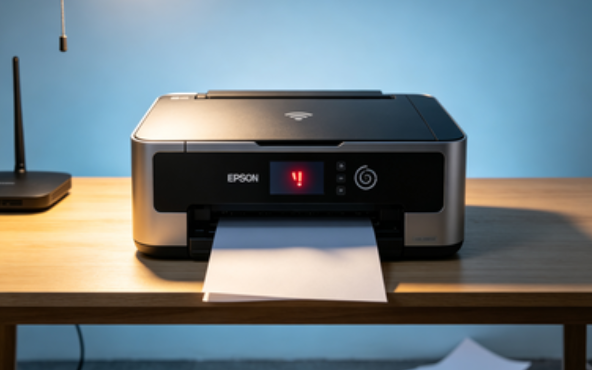
当爱普生打印机屏幕提示“WiFi故障”时,电脑或手机往往无法正常搜索到设备,导致打印任务中断。造成该问题的原因通常包括网络异常、无线配置错误或驱动程序故障。下面整理几种有效的解决方法,按照步骤排查,一般都可以自行恢复正常连接。
一、重启打印机和路由器排查网络异常
爱普生打印机出现WiFi故障提示时,很多情况下是路由器临时断连或网络波动造成。通过重启设备可以重新分配IP地址并刷新网络缓存,操作简单且见效快,适合突然断网或信号不稳定的情况。
1. 关闭打印机电源并拔掉电源线,等待约2分钟。
2. 关闭路由器电源,等待3分钟后重新开启。
3. 等待路由器指示灯恢复正常。
4. 重新启动打印机。
5. 检查是否自动恢复无线连接。
二、重新配置打印机无线网络
如果更换了WiFi名称或密码,打印机仍保存旧网络信息,就会显示WiFi故障。这时需要重新设置无线网络,确保打印机连接到当前可用的WiFi。
1. 打开打印机控制面板,进入“网络设置”。
2. 选择“无线LAN设置”或“WiFi设置向导”。
3. 搜索当前无线网络名称。
4. 选择对应WiFi并输入正确密码。
5. 连接成功后打印网络状态页确认。
三、使用打印机驱动管家扫描并修复驱动问题
当电脑端驱动异常或版本过旧时,也会影响打印机无线识别,甚至提示WiFi连接失败。此时可以通过“打印机驱动管家”快速扫描驱动状态,自动修复异常,提高连接成功率。对于不熟悉驱动安装的用户来说,这种方式更高效省心。
1. 点击下载安装并打开“打印机驱动管家”然后点击“立即扫描”,等待系统自动扫描打印机驱动状态。
2. 若扫描到驱动异常或版本过旧,点击“一键修复”。
3. 等待驱动下载安装完成后,根据提示重启电脑。
4. 重新连接爱普生打印机WiFi,测试打印是否恢复正常。
四、恢复打印机网络出厂设置
如果多次连接失败,可能是网络参数冲突或配置错误。恢复网络出厂设置可以清除旧WiFi信息,再重新进行无线配置。
1. 进入打印机“设置”菜单。
2. 找到“恢复默认设置”或“网络重置”。
3. 选择“恢复网络设置”。
4. 等待打印机重启。
5. 按照无线向导重新连接WiFi。
五、检查路由器频段设置
部分爱普生打印机仅支持2.4GHz频段,如果路由器只开启5GHz网络,打印机将无法识别,从而显示WiFi故障。
1. 在浏览器输入路由器管理地址(如192.168.1.0)。
2. 登录路由器后台。
3. 确认已开启2.4GHz无线频段。
4. 保存设置后重新连接打印机。
5. 将打印机放置在信号较强位置测试连接。
爱普生打印机显示WiFi故障,大多数问题都与网络环境或驱动异常有关。建议先重启设备并重新配置网络,如仍无法解决,可使用“打印机驱动管家”扫描驱动并一键修复,效率更高。按照上述方法逐步排查,通常都能恢复正常。