

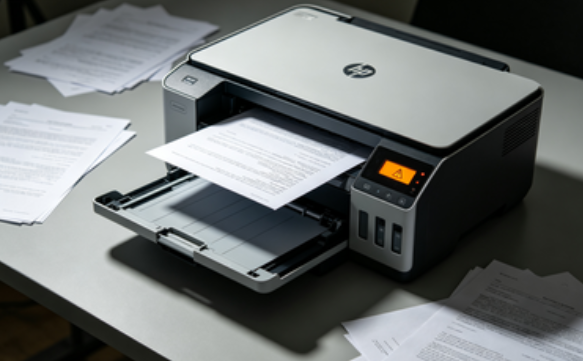
准备打印一份文件,结果电脑屏幕上跳出提示“需要用户干预”,打印机却迟迟不工作。今天就教你几招,让惠普打印机恢复正常打印。
一、“需要用户干预”是什么意思?
需要用户干预其实是打印机告诉你,它遇到了一些无法自动解决的问题,需要用户手动处理。常见情况包括:
纸张问题:打印机没纸、纸张卡住、纸盘没放好。
耗材问题:墨盒、碳粉需要更换或者未安装到位。
打印任务问题:打印队列里有错误任务。
驱动或软件问题:驱动过期、损坏或者与系统不兼容。
网络或连接问题:打印机与电脑断开或网络异常。
二、检查打印机硬件
1、检查纸张
打开打印机纸盘,确认纸张是否放好,是否超过上限或不足。
检查是否有纸张折叠或卡住,如果有,轻轻取出并调整。
2、检查墨盒/碳粉
打开打印机墨盒舱门,确认墨盒安装到位。
如果提示墨水不足或者墨盒老化,建议及时更换。
3、检查打印机状态灯
打印机面板上通常会有提示灯或信息屏,查看是否有“卡纸”“缺墨”“盖门未关”等警告。
三、清理打印队列
有时候打印任务积压或损坏,也会导致打印机停在“需要用户干预”状态。
1、打开打印机队列
Windows10:点击“开始” → “设备和打印机” → 右键点击你的惠普打印机 → “查看打印队列”。
Windows11:点击“开始” → “蓝牙和其他设备” → “打印机和扫描仪” → 点击你的惠普打印机 → “打开打印队列”。
2、删除失败任务
找到状态异常的打印任务,右键“取消”。如果队列里任务太多,建议全部清空。
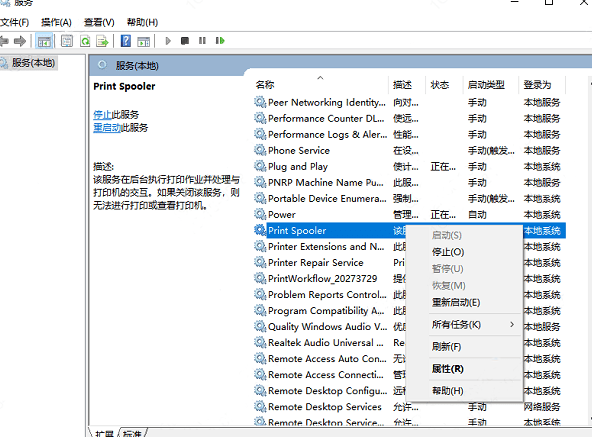
3、重新启动打印服务
同时按 Win+R 快捷键,输入 services.msc 并点击“确定”→ 找到 Print Spooler → 右键选择“重新启动”→ 重启电脑。
四、检查驱动和软件
惠普打印机很多问题源于驱动不匹配或者损坏。尤其是升级系统后,旧驱动可能失效。推荐使用打印机驱动管家软件会自动扫描打印机状态,更新驱动,修复常见错误。
点击下载安装并打开打印机驱动管家软件 → 点击“立即扫描”。
等待扫描完成,如果提示驱动异常或其他打印机故障,点击右上角的“一键修复”功能即可。
然后重启电脑,让新驱动生效。
五、网络和连接检查
如果是网络打印机或无线打印机,连接异常也会导致“需要用户干预”。
1、有线连接
检查 USB 线是否松动或损坏。
换用电脑上其他 USB 接口尝试。
2、无线连接
确认打印机和电脑在同一 Wi-Fi网络下。
可以在打印机面板查看 IP 地址,ping 测试是否可达。
重启路由器和打印机,重新连接。
惠普打印机提示需要用户干预,可以按照以上方法排查。想省心省力,推荐直接安装打印机驱动管家,一键扫描修复,避免手动排查繁琐步骤。