

在打印文件时,可能会遇到点击“打印”,电脑看起来也正常,但打印机一点反应都没有,不进纸、不启动,甚至连声音都没有。有时候重新点几次打印还是没反应,等半天也没动静。这到底是怎么回事?下面分析常见原因,并找到对应的解决方法。
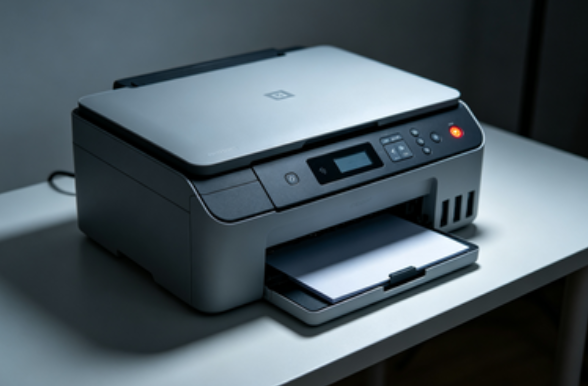
一、打印机没有正确连接电脑
首先,很多时候打印机并不是坏了,而是电脑没有成功识别到设备。比如常见的USB数据线松动、WiFi打印机掉线或者打印机电源没完全启动等情况。只要电脑识别不到打印机,点击打印自然不会有任何反应。
操作步骤:
1、检查打印机电源是否正常开启。
2、重新插拔USB数据线。
3、如果是无线打印机,确认电脑和打印机在同一网络。
4、在电脑“设备和打印机”中查看是否能看到打印机。
5、如果设备列表里根本没有打印机,就需要重新连接设备。
二、打印任务卡在队列里
有时候打印机其实是正常的,但之前的打印任务卡住了,新的任务就无法继续执行。这种情况在打印大文件或者突然断电时比较常见。
操作步骤:
1、打开电脑“控制面板”,进入“设备和打印机”。
2、双击当前使用的打印机,查看打印任务列表,右键取消所有任务。
3、重新发送打印指令。
4、清空队列后,大多数情况下打印机就会恢复正常。
三、打印机驱动异常或未安装
其次,如果驱动没有安装,或者安装版本不正确,电脑就无法正常向打印机发送打印指令。很多朋友在更换电脑、重装系统或者升级系统后,就容易出现这种问题。
如果你不确定驱动情况,可以借助打印机驱动管家来扫描和安装驱动。它可以自动识别打印机型号,并匹配合适的驱动版本,对新手来说会方便很多。
操作步骤:
1、点击下载安装并打开打印机驱动管家。点击“立即扫描”,软件会自动扫描当前设备。
2、如果扫描到打印机驱动异常,根据提示点击“一键修复”,安装或更新驱动。
3、等待修复完成后,重启电脑再测试打印。
四、系统打印服务没有启动
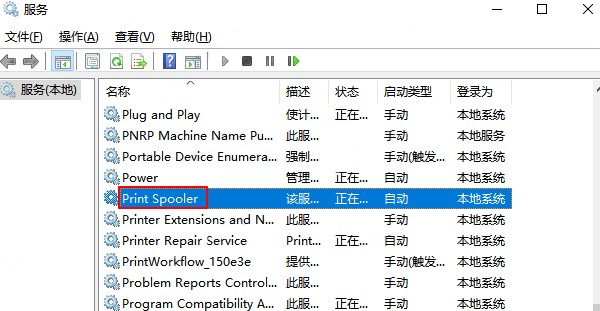
Windows系统有一个叫 Print Spooler(打印后台处理程序) 的服务,它负责管理打印任务。如果这个服务被关闭,打印功能就会失效。这种情况虽然不常见,但偶尔会发生。
操作步骤:
1、按下 Win + R 打开运行窗口,输入 services.msc。
2、找到 Print Spooler 服务,查看状态是否为“正在运行”。
3、如果没有运行,右键点击“启动”。
4、启动后再次尝试打印即可。
五、默认打印机设置错误
有些电脑连接过多个打印机,系统可能会自动选择其他设备作为默认打印机。结果就是你点击打印,但任务被发送到另一台设备。
操作步骤:
1、打开“设备和打印机”,找到当前使用的打印机。
2、右键选择“设为默认打印机”。
3、再重新发送打印任务。
常见问题解答
打印机有反应但不出纸怎么办?
可能是纸张卡住、缺纸或者打印头异常,需要检查打印机本身。
打印机显示正常但无法打印?
很可能是驱动问题或打印任务卡住。
打印机驱动一定要手动找官网吗?
如果不熟悉型号,可以用打印机驱动管家自动扫描安装,会更省时间。
打印机按了打印没反应,其实大多数情况都不是硬件故障,而是连接、打印队列、驱动或系统服务的问题。建议按照以上方法排查。如果不确定驱动是否正常,可以使用打印机驱动管家自动扫描并安装合适的驱动,通常能恢复。