

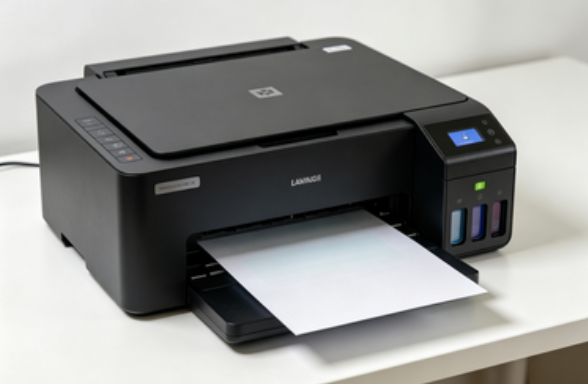
打印机明明有墨水或碳粉,但打印出来的内容却非常淡,甚至模糊不清。那么,为什么打印机不缺墨但打印很淡的情况?其实原因有很多,例如喷头堵塞、打印模式设置不当、驱动异常等。下面详细介绍打印淡的常见原因以及对应解决方法。
一、打印质量设置过低
很多打印机为了节省墨水或碳粉,会提供“草稿模式”或“省墨模式”。如果开启了这种模式,打印内容就会明显变淡。
解决方法:
1、打开电脑“控制面板”。
2、进入“设备和打印机”。
3、找到当前使用的打印机并右键点击。
4、选择“打印首选项”。
5、将打印质量调整为“标准”或“高级”。
调整完成后再次打印,通常就能明显改善打印效果。
二、打印机驱动异常或版本过旧
打印机驱动是电脑与打印设备之间的重要桥梁。如果驱动损坏、版本过旧或者不兼容,也可能导致打印质量异常,例如颜色变淡、打印不完整等。为了避免手动查找驱动的麻烦,可以使用“打印机驱动管家”进行驱动扫描和更新。
操作步骤:
1、点击下载安装并打开打印机驱动管家,然后点击“立即扫描”;
2、软件会自动扫描打印机型号匹配驱动以及检测打印机存在的问题,用户点击“一键修复”即可安装新的驱动以及解决打印机相关问题;
安装完成后重启电脑,再进行打印测试,很多打印异常问题都可以得到有效解决。
三、打印喷头或喷嘴堵塞
对于喷墨打印机来说,如果长时间没有使用,喷头可能会出现堵塞,导致墨水无法正常喷出,从而出现打印颜色浅的问题。
解决方法:
1、进入打印机维护界面。
2、找到“喷头清洗”或“喷嘴清洁”功能。
3、执行自动清洁程序。
4、清洁完成后进行打印测试。
如果堵塞比较严重,可以多执行几次清洗,必要时进行深度清洁。
四、墨盒或碳粉分布不均
在激光打印机中,如果碳粉分布不均,也可能导致打印颜色变浅。特别是长时间未使用的打印机,碳粉可能会出现结块或分布不均。
解决方法:
1、取出打印机碳粉盒。
2、轻轻左右摇晃几次,使碳粉均匀分布。
3、重新装入打印机。
4、再进行打印测试。
这种方法对于碳粉不足但仍有余量的情况尤其有效。
五、打印机硬件老化
如果打印机已经使用多年,喷头、硒鼓或转印组件可能出现老化,这也会影响打印效果。例如:
1、硒鼓老化导致打印发灰
2、喷头磨损导致墨量不足
3、转印组件故障导致打印颜色变浅
这种情况下,建议更换对应的耗材或联系专业维修人员进行检查。
打印机不缺墨却打印很淡,通过打印机驱动管家扫描打印机状态及下载安装最新打印机驱动,是一种简单高效的解决方式,不仅可以修复驱动问题,还能提升打印设备的稳定性和兼容性。如果问题仍未解决,建议进一步检查打印机耗材或硬件状态。