

只有一台打印机,但有两台甚至更多电脑需要打印文件。如果每台电脑都单独连接打印机,不仅麻烦,还占用额外的设备接口。这时共享打印机就显得很重要了。下面整理了几种常见的操作方法,按照步骤操作基本都能顺利完成。
一、在主电脑上开启打印机共享
要实现两台电脑共用一台打印机,首先需要确定一台电脑作为“主电脑”,也就是直接连接打印机的那台电脑。我们需要在这台电脑上开启打印机共享权限,这样局域网里的其他电脑才能找到并使用这台打印机。
操作步骤:
1、在连接打印机的电脑上,点击开始菜单。
2、打开控制面板,点击设备和打印机,找到当前正在使用的打印机。
3、右键点击打印机图标,选择“打印机属性”。
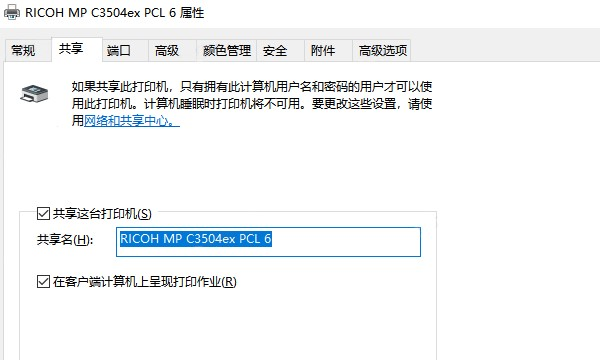
4、打开“共享”选项卡,勾选“共享这台打印机”。
5、在共享名称中可以自定义一个名称,例如“OfficePrinter”。
6、点击“应用 → 确定”保存设置。
7、完成后,这台打印机就已经允许局域网中的其他电脑进行访问。
二、在另一台电脑上添加共享打印机
开启共享之后,第二台电脑就可以通过网络搜索到这台打印机。只需要在系统中添加网络打印机,就能像本地打印机一样使用。
操作步骤:
1、在第二台电脑上点击开始菜单。
2、打开“设置 → 设备 → 打印机和扫描仪”,点击“添加打印机或扫描仪”。
3、系统会自动搜索局域网中的打印机。
4、找到刚才共享的打印机名称。
5、点击“添加设备”,系统会自动安装对应驱动。
6、安装完成后,可以点击“打印测试页”检查是否正常。
7、如果一切正常,两台电脑就已经成功共享打印机了。
三、通过电脑名称手动连接共享打印机
有时候电脑自动搜索不到打印机,这种情况可以通过主电脑名称手动连接打印机。这也是比较常见的一种解决方式。
操作步骤:
1、在第二台电脑上按 Win + R 打开运行窗口。
2、输入主电脑的名称,例如:\\电脑名称,按回车进入共享设备列表。
3、找到共享的打印机图标,双击该打印机,系统会自动开始安装打印机驱动。
4、安装完成后打印机就会出现在“设备和打印机”列表中。
5、右键点击打印机可以选择“设为默认打印机”,这样就可以正常打印文件了。
四、打印机驱动异常导致共享失败
有时候两台电脑共享打印机失败,并不是设置问题,而是打印机驱动不兼容或缺失。特别是系统更新之后,驱动异常的情况其实并不少见。一个简单快速的方法是借助打印机驱动管家扫描修复,对新手来说也更加省事。
操作步骤:
1、点击下载安装并打开打印机驱动管家,点击“立即扫描”,系统会自动扫描电脑中的打印机驱动。
2、如果扫描到驱动异常或缺失,点击“一键修复”,等待驱动下载安装完成。
3、等待修复完成后,重启电脑,再次尝试连接共享打印机。
五、常见问题解答
1、两台电脑共享打印机必须连接同一个WiFi吗?
是的,两台电脑必须在同一个局域网环境中,比如同一个路由器下,否则无法搜索到共享设备。
2、电脑关机后共享打印机还能用吗?
如果主电脑关闭,共享打印机会暂时无法使用。只有主电脑开启时,其他电脑才能访问打印机。
3、共享打印机需要安装驱动吗?
需要。第二台电脑在第一次连接打印机时,系统会自动安装驱动。如果安装失败,可以用打印机驱动管家进行驱动安装。
总的来说,两台电脑共享打印机其实并不复杂,只要完成“开启打印机共享、添加网络打印机以及安装驱动”这几个步骤,大多数情况下都能顺利使用。如果遇到驱动安装失败或打印机无法识别的问题,可以借助打印机驱动管家自动扫描和修复驱动,让整个过程更加简单。