

Windows电脑连接打印机时,经常会遇到这样的问题:系统提示“Windows无法连接到打印机”,导致设备无法正常打印。这种情况在网络打印机或共享打印机环境中尤为常见。其实,大多数打印机连接问题都可以通过简单的排查和设置解决。下面详细介绍打印机连接失败的原因及连接方法。
一、为什么Windows无法连接到打印机?
当电脑无法连接打印机时,通常与以下几个原因有关:
1、打印机驱动未安装或异常
驱动程序是电脑识别打印机的重要组件,如果驱动缺失或损坏,系统就无法正常连接设备。
2、网络连接问题
如果是网络打印机或共享打印机,网络不稳定或IP地址错误都会导致连接失败。
3、打印服务未开启
Windows系统中的打印服务(Print Spooler)如果被关闭,也会导致打印机无法连接。
4、系统权限或共享设置问题
在局域网打印环境中,电脑之间的共享权限设置不正确,也会影响打印机连接。了解原因后,就可以针对性地进行解决。
二、检查打印机连接状态
首先需要确认打印机的基本连接情况。
1、检查电源与数据线
确保打印机电源正常开启,USB数据线连接牢固。
2、检查网络连接
如果是无线或局域网打印机,需要确认电脑和打印机连接到同一网络。
3、重新启动设备
有时候简单的重启电脑和打印机,就可以解决连接异常的问题。
完成以上检查后,可以尝试重新连接打印机。
三、重新安装或更新打印机驱动
如果系统提示无法连接打印机,很可能是驱动问题。这时可以尝试重新安装驱动程序。不过对于很多用户来说,这个过程比较复杂。如果下载了错误版本的驱动,问题依然无法解决。可以借助专业驱动工具“打印机驱动管家”进行安装,可以快速扫描解决打印机驱动问题。
操作步骤:
1、点击下载安装并打开打印机驱动管家,然后点击“立即扫描”;
2、软件会自动扫描打印机型号匹配驱动以及扫描打印机存在的问题,用户点击“一键修复”即可安装新的驱动以及解决打印机相关问题;
通过这种方式,软件会自动识别打印机型号并匹配合适的驱动程序,不仅节省时间,也能避免驱动安装错误。
四、手动添加打印机设备
如果系统没有自动识别打印机,可以手动进行添加。
操作步骤:
1、打开“控制面板”;
2、进入“设备和打印机”;
3、点击“添加打印机”;
4、系统会自动搜索附近的打印设备;
5、选择对应打印机并按照提示完成安装;
如果搜索不到设备,也可以通过IP地址或手动端口方式添加网络打印机。
五、重启打印服务
Windows系统中的打印服务如果出现异常,也可能导致无法连接打印机。
操作步骤:
1、按下“Win + R”键;
2、输入services.msc;
3、找到“Print Spooler”服务;
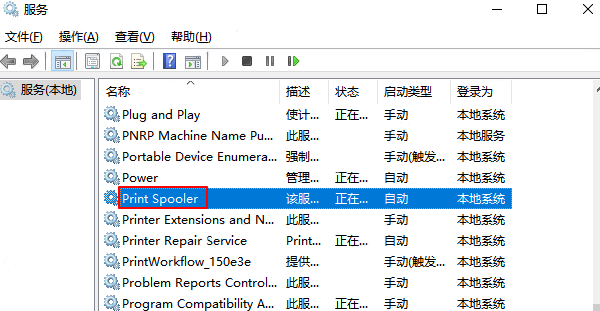
4、右键选择“重新启动”;
重启打印服务后,再次尝试连接打印机。
当Windows系统出现无法连接到打印机的问题时,如果不熟悉驱动安装流程,建议使用打印机驱动管家进行扫描和安装驱动,可以快速解决打印机驱动异常问题,让设备恢复正常连接和打印功能。通过以上方法,大多数Windows打印机连接问题都可以顺利解决。