

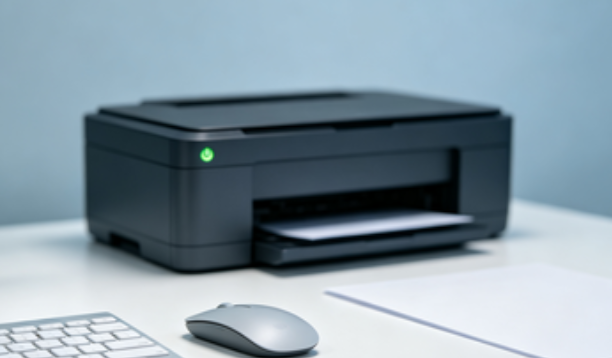
打印机绿灯亮却无法打印,是很多用户在办公或学习中经常遇到的故障现象。这种情况往往让人误以为设备已经正常工作,但实际上只是处于待机状态,真正的问题通常出现在打印任务、连接通信或驱动配置等环节。如果不及时排查,不仅影响工作效率,还可能反复出现。下面为你整理了几种高效且易操作的解决方法。
一、检查打印任务是否卡住
当打印机长时间没有反应时,很可能是打印任务在电脑端被卡住或暂停。即使设备显示正常,只要队列中存在异常任务,就会阻塞后续打印,导致一直无法输出。
1. 点击电脑左下角“开始菜单”,进入“控制面板”。
2. 找到并点击“设备和打印机”(或“查看设备和打印机”)。
3. 在列表中找到当前使用的打印机图标,双击打开。
4. 查看打印队列中的文件状态(如“正在打印”“已暂停”“错误”等)。
5. 如果有任务卡住,右键点击任务,选择“取消”。
6. 也可以点击窗口上方“打印机”,选择“取消所有文档”。
7. 清空后关闭窗口,重新发送打印任务测试。
二、使用打印机驱动管家一键修复
如果不熟悉电脑设置或以上方法操作较复杂,可以使用打印机驱动管家自动扫描问题。它可以快速修复驱动异常、服务未开启、连接错误等问题,适合新手快速处理。
1. 点击下载安装并打开打印机驱动管家。
2. 确保打印机已正常连接电脑并处于开机状态。
3. 点击“立即扫描”,软件会自动扫描当前打印机存在的问题。
4. 扫描结束后,若提示发现有打印机问题需要处理,点击【一键修复】,等待修复完成,根据提示重启电脑或打印机。
5. 修复完成后,点击“打印测试页”进行验证。
三、检查连接与设备状态
打印机绿灯亮但不打印,可能是连接异常或被系统设置为脱机状态。特别是USB松动、网络断开或系统误设,都会导致电脑无法正常发送打印指令。
1. 如果是USB打印机:检查数据线是否插紧,尝试更换USB接口。
2. 如果是无线/网络打印机:确认打印机与电脑连接同一WiFi。
3. 在“设备和打印机”中右键打印机图标,选择“查看现在正在打印什么”。
4. 点击上方“打印机”菜单。
5. 确认“脱机使用打印机”没有被勾选,如有则点击取消。
6. 关闭窗口后,右键打印机选择“设为默认打印机”。
7. 重启打印机和电脑,再次尝试打印。
四、驱动异常或系统配置问题
打印机驱动出现损坏、不兼容或系统更新后配置改变,都会导致打印机无法执行任务。这种情况下需要重新安装驱动或调整系统设置来恢复正常。
1. 右键“此电脑”,选择“管理”,进入“设备管理器”。
2. 找到“打印队列”或“打印机”,展开列表。
3. 右键当前打印机,选择“卸载设备”。
4. 勾选“删除驱动程序软件”(如果有该选项)。
5. 卸载完成后,断开打印机连接并重启电脑。
6. 前往打印机驱动管家,下载对应型号的最新驱动。
7. 安装完成后重新连接打印机。
8. 回到“设备和打印机”,将其设置为默认打印机。
9. 打印测试页确认是否恢复正常。
打印机绿灯亮却不打印,多数不是硬件损坏,而是任务、连接或驱动问题。建议先按以上方法排查,如果想更省时高效,可以直接使用打印机驱动管家进行一键修复,能够大幅提升解决效率。