

使用打印机时,遇到这样一个问题:USB线已经插好了,但电脑就是没有任何反应,没有提示安装设备,也无法打印文件。反复插拔几次,甚至重启电脑都不管用。那么这到底是怎么回事?该如何解决?下面就从最关键的几个方向,带你一步步排查解决。
一、检查USB接口和连接状态
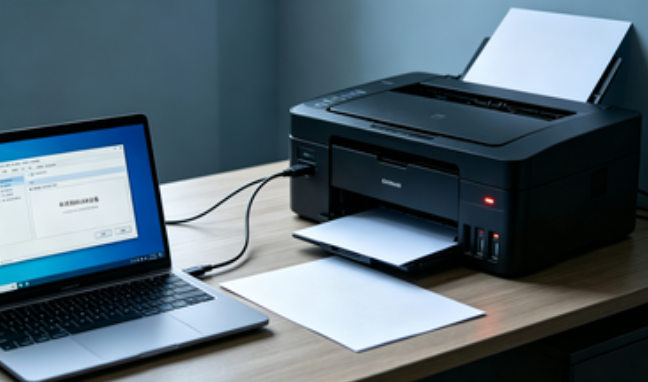
USB连接没有反应,最基础的原因往往是接口接触不良、USB口异常或者数据线损坏。这一步虽然简单,但一定要先排除。
操作步骤:
1、先关闭打印机电源,并拔掉USB连接线。
2、检查USB接口是否有松动或灰尘,如果有可以简单清理。
3、将USB线重新插入电脑主机后置接口(优先使用主板直连接口)。
4、打开打印机电源,观察电脑是否弹出“新设备已连接”提示。
5、如果没有反应,可以尝试更换一个USB接口再次连接。
6、条件允许的话,换一根USB数据线测试是否正常。
7、完成这一步后,如果电脑能识别设备,说明问题已经解决;如果仍然无反应,可以继续往下排查。
二、检查设备管理器是否识别打印机
有时候设备其实已经连接成功,但系统没有正确加载,导致用户感觉“没反应”。
操作步骤:
1、打开“设备管理器”,找到“通用串行总线控制器”或“打印队列”选项。
2、查看是否有带黄色感叹号的设备。
3、如果有异常设备,右键选择“更新驱动程序”。
4、也可以右键点击后选择“卸载设备”,然后重新插拔USB线让系统重新识别。
5、如果设备管理器里完全看不到打印机相关设备,说明可能是驱动或连接问题。
三、重新安装打印机驱动
驱动异常是导致USB打印机无法识别的主要原因之一,尤其是在更换电脑或系统更新之后。建议使用打印机驱动管家来处理,会比手动下载安装更简单高效。
操作步骤:
1、点击下载安装并打开打印机驱动管家。点击“立即扫描”,软件会自动识别当前连接的打印机设备。
2、在扫描结果中找到你的打印机型号,点击“一键修复”,等待驱动下载安装完成。
3、安装完成后重启电脑,再重新插入USB线,系统一般会自动识别并提示设备已就绪。
四、检查打印服务是否正常运行
Windows系统中的“打印后台处理程序”如果被关闭或异常,也会导致打印机无法正常工作。
操作步骤:
1、按下Win + R,输入 services.msc 并回车。
2、在服务列表中找到“Print Spooler”(打印后台处理程序)。
3、查看其状态是否为“正在运行”。
4、如果未运行,右键选择“启动”。
5、如果已运行但异常,可以右键择“重新启动”。
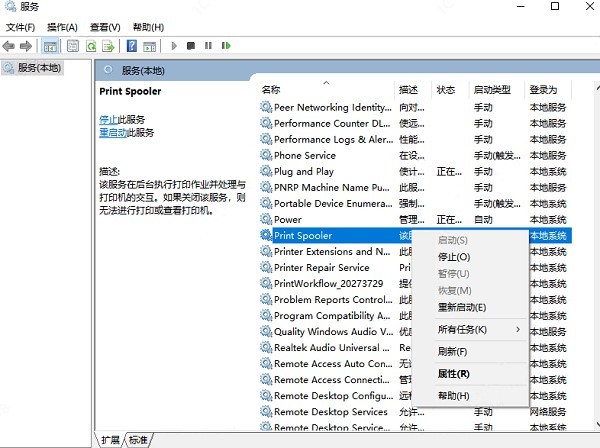
6、完成后关闭窗口,再次尝试连接打印机。
常见问题解答
1、USB插上完全没提示,是不是打印机坏了?
不一定,大多数情况是接口或驱动问题,可以先排查USB口和驱动。
2、驱动安装成功但还是不能打印?
建议检查打印机是否设置为默认设备,同时确认打印服务是否正常运行。
3、换了USB接口还是没反应怎么办?
可以尝试更换数据线,或者在另一台电脑测试打印机是否正常。
以上就是打印机USB连接电脑没反应的解决方案。从接口、系统识别到驱动,每一步都有可能出问题。处理这类问题可以先排硬件,再查系统,最后解决驱动。如果你不想折腾复杂的操作流程,直接用打印机驱动管家扫描和修复驱动,往往能更快解决问题。