

打印机打印文档“任务卡住不动”,具体表现为:打印列表里一直有任务排队,但打印机没有反应,甚至后续文件也无法继续打印。这种情况如果不及时处理,很容易影响工作效率。那么,打印任务为什么会卡住?又该如何彻底清除?下面整理了完整的解决方法。
一、为什么打印任务会卡住?
打印任务卡住,通常与以下原因有关:
1、打印服务异常(Spooler服务卡死);
2、打印缓存文件损坏;
3、打印机驱动问题;
4、连接异常(USB或网络);
5、打印任务冲突;
理解原因后,我们可以针对性处理。
二、打印任务卡住解决方法
方法一:直接取消打印任务
适用于轻微卡顿情况:
1、打开“控制面板”→设备和打印机;
2、找到当前使用的打印机,右键选择“查看正在打印什么”;
3、在打印队列中,右键点击卡住的任务;
4、选择“取消”;
如果任务能正常删除,问题基本解决。
方法二:重启打印后台服务
如果任务无法删除,通常是打印服务卡住:
1、按下Win+R,输入services.msc;
2、找到“Print Spooler”(打印后台处理程序);
3、右键点击→选择“停止”;
4、等待几秒后再次右键→点击“启动”;
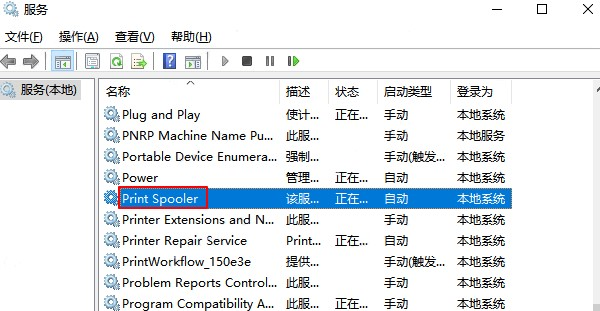
完成后,再次打开打印队列查看是否恢复正常。
方法三:更新或修复驱动(重点)
很多用户忽略了一点:驱动异常也会导致打印任务卡死。尤其是在:系统更新、更换打印机后长时间未更新驱动。这时建议使用“打印机驱动管家”进行扫描和修复,自动识别打印机型号,一键更新或修复驱动,解决兼容性问题。
1、点击下载安装并打开打印机驱动管家,然后点击“立即扫描”;
2、软件会自动扫描打印机型号匹配驱动以及检测打印机存在的问题,用户点击“一键修复”即可安装新的驱动以及解决打印机相关问题;
相比手动查找驱动,这种方式更高效,成功率也更高。
方法四:手动清空打印缓存
这是最有效的方法之一,适用于顽固问题:
操作步骤:
1、按下Win+R,输入: services.msc
2、停止“Print Spooler”服务
3、打开以下路径:
C:\Windows\System32\spool\PRINTERS
4、删除该文件夹内所有文件(这些就是打印缓存)
5、返回服务界面,重新启动“Print Spooler”
完成后,打印队列会被完全清空。
方法五:检查打印机连接
如果清空队列后仍无法打印,可以检查:
1、USB线是否松动;
2、网络打印机是否在线;
3、是否连接到错误的打印机;
必要时重新添加打印机设备。
三、如何避免打印任务再次卡住?
建议养成以下习惯:
1、避免同时发送多个大文件打印;
2、定期更新打印机驱动;
3、打印完成后及时清理队列;
4、使用稳定的打印连接方式。
打印任务卡住不动,核心解决思路可以总结为:取消任务,重启打印服务,清空缓存文件,修复驱动问题。其中,如果你希望更省时省力,直接使用“打印机驱动管家”进行一键修复,是目前最简单高效的方式。按照本文步骤操作,大多数打印卡顿问题都可以快速解决,