

惠普打印机在更新了官方推送的固件后,原本用得好好的墨盒突然“罢工”了,打印机提示“墨盒不兼容”或“墨盒已损坏”。下面教大家3种有效的解决方法。
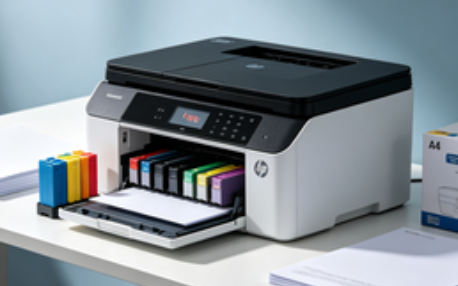
方法一:关闭打印机的自动更新功能
如果你的打印机目前还能正常使用,建议立即关闭自动固件更新,避免“中招”。
操作路径:进入打印机设置菜单 → 找到“打印机维护”或“更新”选项 → 关闭“自动更新固件”。
不同型号菜单略有差异,请根据屏幕提示操作。这个操作能有效防止未来再次被强制升级。
方法二:清洁触点并重新安装墨盒
很多时候问题没那么复杂,可能只是墨盒没装好或接触不良。
重新安装墨盒:打开打印机舱门,取下墨盒后重新插入,确保听到“咔哒”一声,表示安装到位。
清洁金属触点:用棉签轻轻擦拭墨盒上的金属触点和打印机内部的接口,去除灰尘或墨水残留。
检查保护胶带:新墨盒安装前要撕掉所有保护胶带,否则打印机无法识别。
方法三:使用打印机驱动管家更新驱动
如果以上方法都不奏效,问题可能出在驱动程序上。这时可以借助“打印机驱动管家”快速解决。
操作步骤:
确保打印机已连接到电脑
软件会自动扫描打印机驱动状态,如发现异常会提示“驱动异常”;
点击“一键修复”,软件会自动完成驱动更新和优化处理;
修复完成后重启打印机,再检查墨盒能否正常识别。
打印机驱动管家支持多种品牌的打印机,操作简单,一键就能搞定驱动问题。
四、如何避免此类问题反复出现?
虽然“墨盒不兼容”问题让人头疼,但通过良好使用习惯可以大幅降低发生频率:
关闭自动更新:如前所述,在打印机设置中关闭自动固件更新功能;
优先选择大厂兼容墨盒:部分小品牌耗材芯片未经稳定测试,容易触发识别问题;
定期清洁维护:即使是原装墨盒,长时间不用或存放环境不当也可能导致接触不良。
如果你的打印机还在保修期内,建议优先联系惠普客服寻求帮助。希望这篇文章能帮你解决燃眉之急。