

HP打印机使用过程中,突然出现“加密凭据已过期”或无法连接打印机的问题,通常是由于身份验证信息失效、驱动异常或系统缓存冲突导致。简单来说,这是一个常见的连接认证问题,通过几步操作就可以快速恢复正常打印。
一、什么是“加密凭据已过期”?
该提示通常出现在:
1、共享打印机连接失败;
2、网络打印机无法访问;
3、重新连接打印机时报错;
本质原因:系统保存的打印机登录凭据(账号/密码)已失效或不匹配。
二、HP打印机加密凭据过期的原因
出现该问题,一般与以下因素有关:
1、Windows凭据缓存过期或损坏;
2、打印机共享密码发生变化;
3、打印机驱动异常或不兼容;
4、系统更新后认证机制变化;
5、网络连接异常;
其中,“凭据缓存问题 + 驱动异常”最常见。
三、HP打印机加密凭据已过期解决方法
方法1:删除并重新添加打印机
1、打开“设置”→蓝牙和设备→打印机和扫描仪;
2、找到当前HP打印机→点击删除设备;
3、重新搜索并添加打印机;
4、输入最新账号和密码;
适用于凭据已变更的情况。
方法2:清除Windows凭据缓存
1、打开“控制面板”→凭据管理器;
2、选择“Windows凭据”;
3、找到与打印机相关的条目;
4、点击删除;
删除后重新连接打印机,系统会要求重新输入凭据。
方法3:更新打印机驱动
很多用户忽略驱动问题,但实际上:驱动异常会导致身份认证流程异常,从而出现“凭据过期”错误,建议使用“打印机驱动管家”进行扫描,快速扫描打印机存在的问题,然后进行安装修复。
操作步骤:
点击下载安装并打开打印机驱动管家,根据扫描打印机存在的问题,点击一键修复即可解决。
打印机驱动管家可以快速修复驱动兼容问题,避免反复报错。
方法4:检查共享设置与账户权限
如果是局域网共享打印机:
1、确认共享电脑已开启打印机共享;
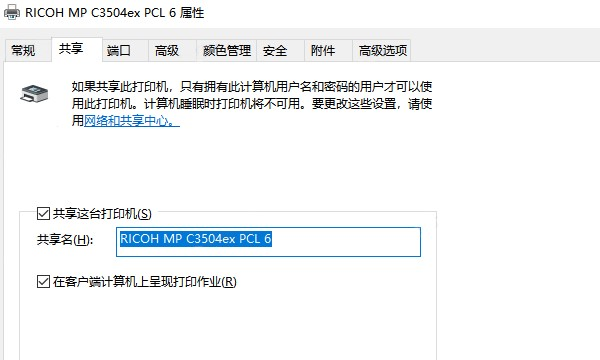
2、检查用户名和密码是否正确;
3、确保两台电脑在同一网络;
权限不一致也会导致认证失败。
方法5:重启打印服务
1、按 Win+R输入services.msc;
2、找到“Print Spooler”(打印后台处理程序);
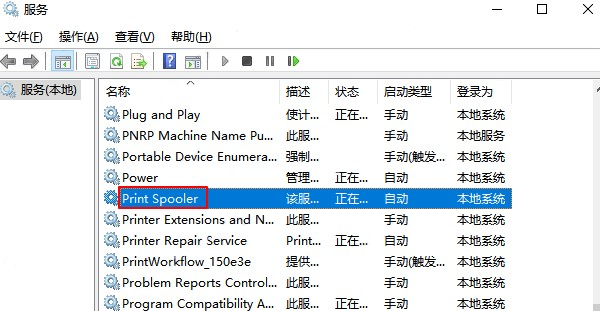
3、右键点击→重启;
可解决临时服务异常问题。
四、常见问题解答
1、HP打印机提示凭据过期一定是密码错误吗?
不一定,还可能是:凭据缓存损坏、驱动异常、系统更新影响。
2、为什么重新输入密码还是无法连接?
可能原因:未清除旧凭据、驱动未更新。
建议执行:清除凭据+更新驱动。
3、该问题可以彻底解决吗?
可以,大多数情况下通过以下组合即可解决:删除设备+清除凭据+更新驱动(打印机驱动管家)。
“HP打印机加密凭据已过期”本质上是证书问题,并非硬件故障。优先推荐通过更新证书(EWS方式)彻底解决,其次可以通过驱动更新、重新添加打印机等方式快速恢复使用。如果你不熟悉操作流程,使用“打印机驱动管家”进行一键修复,是目前省时高效的方案之一。